
Функция СУММ добавляет значения. Вы можете складывать отдельные значения, диапазоны ячеек, ссылки на ячейки или данные всех этих трех видов.
Пример
- =SUM(A2:A10) Добавляет значения в ячейки A2:10.
- =СУММ(A2:A10, C2:C10) Добавляет значения в ячейки A2:10, а также ячейки C2:C10.
Синтаксис
СУММ(число1;[число2];…)
| Имя аргумента | Описание |
|---|---|
|
Число1 Обязательно |
Первое число для сложения. Число может быть таким, как 4, ссылка на ячейку, например B6, или диапазон ячеек, например B2:B8. |
|
число2-255 Необязательно |
Это второе число для сложения. Можно указать до 255 чисел. |
Рекомендации по использованию функции СУММ
Этот раздел содержит некоторые рекомендации по работе с функцией СУММ. Многие из этих рекомендаций можно применить и к другим функциям.
Метод =1+2 или =A+B. Вы можете ввести =1+2+3 или =A1+B1+C2 и получить абсолютно точные результаты, однако этот метод ненадежен по ряду причин.
Опечатки. Допустим, вы пытаетесь ввести много больших значений такого вида:
- =14598,93+65437,90+78496,23
А теперь попробуйте проверить правильность записей. Гораздо проще поместить эти значения в отдельные ячейки и использовать формулу СУММ. Кроме того, значения можно форматировать, когда они есть в ячейках, что делает их гораздо более читаемыми, а не в формуле.
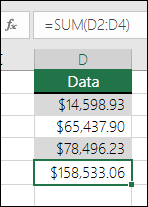
Ошибки #ЗНАЧ!, если ячейки по ссылкам содержат текст вместо чисел
Допустим, вы используете формулу такого вида:- =A1+B1+C1 или =A1+A2+A3
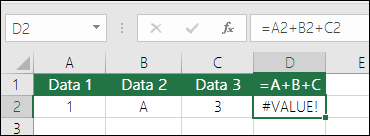
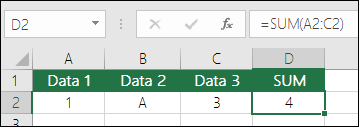
Если ячейки, на которые указывают ссылки, содержат нечисловые (текстовые) значения, формула может вернуть ошибку #ЗНАЧ!. Функция СУММ пропускает текстовые значения и выдает сумму только числовых значений.
Ошибка #ССЫЛКА! при удалении строк или столбцов
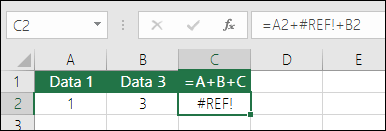
При удалении строки или столбца формулы не обновляются: из них не исключаются удаленные значения, поэтому возвращается ошибка #ССЫЛКА!. Функция СУММ, в свою очередь, обновляется автоматически.
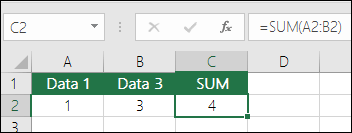
Формулы не обновляют ссылки при вставке строк или столбцов
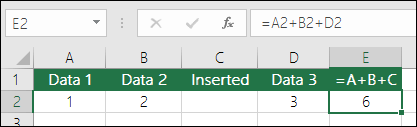
Если вставить строку или столбец, формула не будет обновлена, чтобы включить добавленную строку, где функция СУММ будет автоматически обновляться (если вы не находитесь за пределами диапазона, на который ссылается формула). Это особенно важно, если вы ожидаете, что формула будет обновлена, а нет, так как это приведет к неполным результатам, которые вы, возможно, не поймали.

Функция СУММ — отдельные ячейки или диапазоны.
Используя формулу такого вида:- =СУММ(A1;A2;A3;B1;B2;B3)
вы изначально закладываете в нее вероятность появления ошибок при вставке или удалении строк в указанном диапазоне по тем же причинам. Гораздо лучше использовать отдельные диапазоны, например:
- =СУММ(A1:A3;B1:B3)
Такая формула будет обновляться при добавлении и удалении строк.
Вопросы и ответы
Я просто хочу добавить/вычитать/умножить/деление чисел См . статью Использование Excel в качестве калькулятора.
Как уменьшить или увеличить число отображаемых десятичных знаков? Можно изменить числовой формат. Выберите соответствующую ячейку или соответствующий диапазон и нажмите клавиши CTRL+1, чтобы открыть диалоговое окно Формат ячеек, затем щелкните вкладку Число и выберите нужный формат, указав при этом нужное количество десятичных знаков.
Как добавить или вычесть значения времени? Есть несколько способов добавить или вычесть значения времени. Например, чтобы получить разницу между 8:00 и 12:00 для вычисления заработной платы, можно воспользоваться формулой =("12:00"-"8:00")*24, т. е. отнять время начала от времени окончания. Обратите внимание, что Excel вычисляет значения времени как часть дня, поэтому чтобы получить суммарное количество часов, необходимо умножить результат на 24. В первом примере используется формула =((B2-A2)+(D2-C2))*24 для вычисления количества часов от начала до окончания работы с учетом обеденного перерыва (всего 8,5 часов).
Если вам нужно просто добавить часы и минуты, вы можете просто вычислить сумму, не умножая ее на 24. Во втором примере используется формула =СУММ(A6:C6), так как здесь нужно просто посчитать общее количество часов и минут, затраченных на задания (5:36, т. е. 5 часов 36 минут).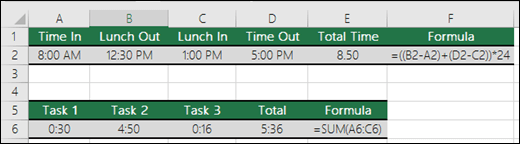
Дополнительные сведения см. в статье Сложение и вычитание значений времени
Как вычислить сумму только видимых ячеек? Иногда когда вы вручную скрываете строки или используете автофильтр, чтобы отображались только определенные данные, может понадобиться вычислить сумму только видимых ячеек. Можно использовать функцию ПРОМЕЖУТОЧНЫЕ ИТОГИ. Если вы используете строку итогов в таблице Excel, любая функция, выбранная в раскрывающемся списке Итог, будет автоматически введена в качестве промежуточных итогов. Дополнительные сведения см. в статье Данные итогов в таблице Excel.
Дополнительные сведения
Вы всегда можете обратиться к эксперту в техническом сообществе Excel или получить поддержку в сообществах.