Ненужный раскрывающийся список на листе можно удалить.
- Выделите ячейку, в которой есть раскрывающийся список.
Если вы хотите удалить несколько таких ячеек, выделите их, удерживая нажатой клавишу CTRL.
- Щелкните Проверка>данных.
- На вкладке Параметры нажмите кнопку Очистить все.
- Нажмите кнопку ОК.
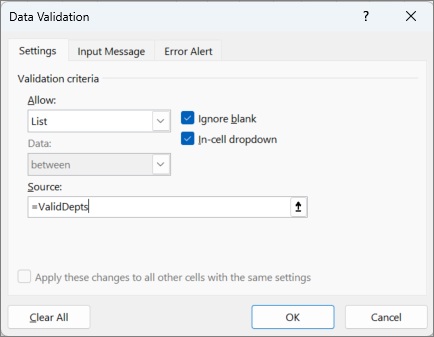
Если вам нужно удалить все проверки данных с листа, включая раскрывающиеся списки, но вы не знаете, где они находятся, воспользуйтесь диалоговым окном Выделить группу ячеек. Нажмите клавиши CTRL+G>Special, а затем — Проверка> данныхвсе или то же самое и повторите описанные выше действия.
Если вместо удаления раскрывающегося списка вы решили изменить параметры в нем, читайте статью Добавление и удаление элементов раскрывающегося списка.
- Выделите ячейку, в которой есть раскрывающийся список.
Если вы хотите удалить несколько таких ячеек, выделите их, удерживая нажатой клавишу CTRL.
- Щелкните Проверка>данных.
- На вкладке Параметры нажмите кнопку Очистить все.
- Нажмите кнопку ОК.
Если вам нужно удалить все проверки данных с листа, включая раскрывающиеся списки, но вы не знаете, где они находятся, воспользуйтесь диалоговым окном Выделить группу ячеек. Нажмите клавиши CTRL+G>Special, а затем — Проверка> данныхвсе или то же самое и повторите описанные выше действия.
Если вместо удаления раскрывающегося списка вы решили изменить параметры в нем, читайте статью Добавление и удаление элементов раскрывающегося списка.
- Выделите ячейки, в которых есть раскрывающиеся списки.
- Щелкните Проверка>данных.
- На вкладке Параметры нажмите кнопку Очистить все.
- Нажмите кнопку ОК.
Если вместо удаления раскрывающегося списка вы решили изменить параметры в нем, см. статью Добавление и удаление элементов раскрывающегося списка.
Дополнительные сведения
Вы всегда можете обратиться к эксперту в техническом сообществе Excel или получить поддержку в сообществах.
См. также
Создание раскрывающегося списка
Применение проверки данных к ячейкам
