
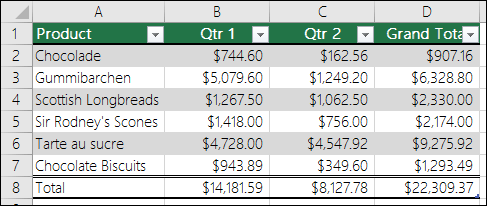
При создании таблицы Excelстрока заголовка таблицы автоматически добавляется в качестве первой строки таблицы, но ее необходимо отключить или включить.
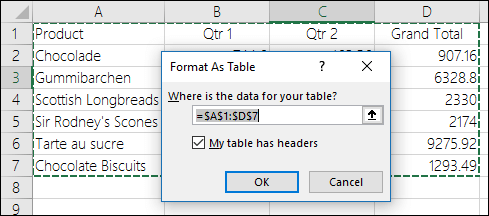
Когда вы создаете таблицу, вы можете использовать первую строку своих данных в качестве строки заголовков, установив флажок Таблица с заголовками:
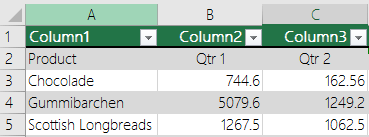
Если вы решили не использовать собственные заголовки, Excel добавит имена заголовков по умолчанию, такие как Column1, Column2 и т. д., но вы можете изменить их в любое время. Имейте в виду, что если в данных есть строка заголовка, но вы решили не использовать ее, Excel будет обрабатывать эту строку как данные. В следующем примере потребуется удалить строку 2 и переименовать заголовки по умолчанию, в противном случае Excel будет ошибочно видеть ее как часть ваших данных.
Примечание
- Строку заголовка таблицы не следует путать с заголовками столбцов листа или заголовками для печатных страниц. Дополнительные сведения см. в разделе Печать строк с заголовками столбцов поверх каждой страницы.
- При отключении строки заголовков автофильтр отключается, а все примененные фильтры удаляются из таблицы.
- Если в таблицу добавляется столбец при отключенных заголовках таблицы, имя нового заголовка таблицы не может быть определено с помощью автозаполнения, поскольку оно основано на значении заголовка столбца таблицы, находящегося непосредственно слева от нового столбца. Автозаполнение возможно только тогда, когда заголовки таблицы отображаются. Вместо этого будет добавлен стандартный заголовок таблицы, который можно изменить после отображения заголовков.
- Хотя на заголовки, которые отключены, можно ссылаться в формулах, на них нельзя ссылаться путем их выделения. Ссылки на скрытый заголовок таблицы возвращают нулевые значения (0), но они остаются без изменений и будут возвращать значения заголовка таблицы, когда вы снова отобразите его. Все остальные ссылки на заголовок таблицы (например, ссылки в стиле А1 или RC) при отключении заголовка корректируются, и это может привести к тому, что формулы будут возвращать неожиданные результаты.
Отображение и скрытие строки заголовков
- Щелкните любое место таблицы.
- Перейдите в раздел Конструктор таблиц на ленте.
- В группе Параметры стилей таблиц установите флажок Строка заголовка, чтобы отобразить заголовки.
- Если переименовать заголовки, а затем отключить строку заголовков, введенные вами значения будут восстановлены, если снова отобразить заголовки.
Дополнительные сведения
Вы всегда можете обратиться к эксперту в техническом сообществе Excel или получить поддержку в сообществах.
См. также
Общие сведения о таблицах Excel
Создание и форматирование таблиц
Создание и удаление таблицы Excel
Изменение размера таблицы путем добавления или удаления строк и столбцов
Фильтрация данных в диапазоне или таблице