
Иногда при вводе информации на лист Excel автоматически форматирует ее таким образом, который вы не намеревались. Например, если ввести веб-адрес, Excel превратит его в гиперссылку. Это может быть очень полезно, но могут быть случаи, когда это не то, что вы хотите. В этом случае можно отключить автоматическое форматирование для одной ячейки или всей книги.
- Наведите указатель мыши на текст, который только что был автоматически отформатирован, а затем нажмите кнопку Параметры автозамены , которая появится. Эта кнопка крошечная, поэтому внимательно смотрите при перемещении указателя мыши.
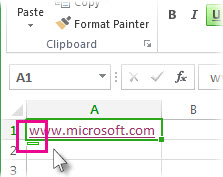
- Чтобы удалить форматирование только для выбранного текста, нажмите кнопку Отменить. Например, если excel автоматически создал гиперссылку и вы хотите удалить ее, нажмите кнопку Отменить гиперссылку.
- Чтобы сообщить Excel о прекращении применения этого типа форматирования к книге, нажмите кнопку Остановить. Например, если Excel автоматически создал гиперссылку и вы хотите запретить excel делать это для остальной части листа, нажмите кнопку Остановить автоматическое создание гиперссылок.
Настройка всех параметров автоматического форматирования одновременно
Если вы хотите сразу просмотреть и изменить параметры автоматического форматирования, это можно сделать в диалоговом окне Автозамена .
Щелкните Параметры файла>.
В поле Параметры Excel щелкнитеПараметры автозаменыправописания>.
На вкладке Автоформат по мере ввода проверка поля для автоматического форматирования, которое вы хотите использовать.
- Интернет-пути и сетевые пути с гиперссылками . Заменяет типизированные URL-адреса, сетевые пути и адреса электронной почты гиперссылками.
- Включение новых строк и столбцов в таблицу . При вводе данных под таблицей Excel или рядом с ней она разворачивает таблицу, чтобы включить новые данные. Например, если у вас есть таблица из столбцов A и B и вы вводите данные в столбце C, Excel автоматически отформатировать столбец C как часть таблицы.
- Заполнение формул в таблицах для создания вычисляемых столбцов . Применяет одну формулу ко всем ячейкам в столбце таблицы Excel.
Примечание
Если вы хотите задать способ отображения чисел и дат, это можно сделать на вкладке Главная в группе Число . Это не является частью автоматического форматирования.
Дополнительные сведения
Вы всегда можете обратиться к эксперту в техническом сообществе Excel или получить поддержку в сообществах.