
Вы пытаетесь установить Microsoft 365, Office 2016 или Office 2013, и установка перестает отвечать (зависает или зависает) примерно с отметкой 90 % завершения. Это может произойти, если установщик Windows занят.
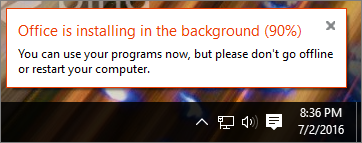 Если клиентский компонент Центра обновления Windows использует установщик Windows, установка Office должна дождаться завершения процесса обновления с помощью установщика Windows. Кроме того, она не может быть завершена более чем на 90 %, если сам установщик Windows перестает отвечать на запросы. Дальнейшие ваши действия зависят от того, отменили вы установку Office (тогда вам придется ее повторить) или все еще пытаетесь его установить (тогда вам придется закрыть Центр обновления Windows). Выберите один из вариантов ниже.
Если приведенные ниже действия не поработают, см. статью Установка Office для других решений занимает много времени .
Если вы отменили установку Office, повторите ее
Если вы отменили установку Office, вам потребуется ее повторить. Однако перед этим удостоверьтесь в том, что Центр обновления Windows завершил обновление.
- Нажмите клавиши CTRL+ALT+DELETE на клавиатуре и выберите Диспетчер задач.
- Найдите на вкладке Процессы процесс Автономный установщик обновлений Windows (wusa.exe). Если его нет в списке, значит, обновление завершено.
Для переустановки Office см. статью: Установка Office на компьютере c Windows или Mac.
Если вы не отменяли установку, вы завершите процесс Центра обновления Windows через Диспетчер задач.
Если установка Office продолжается, завершите процесс Центра обновления Windows
Вы можете дождаться завершения клиентский компонент Центра обновления Windows, но вы можете столкнуться с дополнительными задержками. Лучше завершить процесс Центра обновления Windows в "Диспетчере задач", чтобы установщик Windows мог продолжить установку Office. Для этого следуйте инструкциям ниже.
Примечание
Выключение Центра обновления Windows может повлиять на установку необходимых обновлений для Windows. Если перезагрузить компьютер после установки Office, процесс Центра обновления Windows должен запустится снова. Если этого не происходит, см. шаг 5.
- Дождитесь завершения установки Office на 90 %.
- Нажмите клавиши CTRL+ALT+DELETE на клавиатуре (удерживая нажатой все клавиши одновременно) и выберите Диспетчер задач.
- Выберите на вкладке Процессы процесс Автономный установщик обновлений Windows (wusa.exe).
- Выберите Завершить задачу. Установка Office должна возобновиться и завершиться полностью.
- По завершении установки перезапустите компьютер, чтобы процесс Центра обновления Windows возобновился. Возможно, вам потребуется перезапустить Центр обновления Windows. Выберите ниже инструкции для своей версии Windows.
Запуск Центра обновления Windows вручную
Сведения о Windows 10 или Windows 11 см. в статье Установка Обновления Windows.