
Если вы получаете сообщение об ошибке "К сожалению, похоже, что у вас медленное подключение...", Microsoft 365 занимает очень много времени или зависает во время установки, вы можете отменить установку, а затем попробовать некоторые из следующих решений.
Попробуйте применить указанные ниже решения
Вы пытаетесь установить Microsoft 365 или Office на компьютере Mac? Если вы пытаетесь установить Microsoft 365 или Office на компьютере Mac, выполните действия, описанные в разделе Удаление Office для Mac, а затем перезапустите установку Microsoft 365 или Office.
Если вы устанавливаете Microsoft 365 или Office на компьютере (настольном компьютере, ноутбуке или 2-в-1), попробуйте эти решения в указанном порядке.
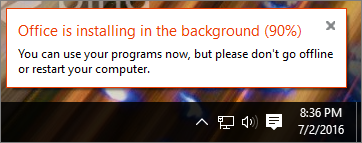
1. Зависает ли Microsoft 365 или Office на уровне 90%?
Если установка Microsoft 365 или Office зависает или зависает на отметке 90 %, как показано на снимке экрана ниже, это может быть связано с тем, что установщик Windows занят. Возможное решение см. в статье Установка Office останавливается на 90%.
2. Перезагрузите компьютер и проверка, если установлен Microsoft 365 или Office
Возможно, установка Microsoft 365 или Office завершена. Итак, после перезагрузки компьютера перейдите в раздел Не удается найти приложения Office в Windows 10, Windows 8 или Windows 7?, чтобы узнать, установлена ли microsoft 365 или Office.
3. Используйте проводное подключение
Если Microsoft 365 или Office не были установлены, попробуйте переустановить после переключения на проводное подключение. Это может помочь ускорить установку, так как проводное подключение обычно выполняется быстрее, чем беспроводное. После этого начните установку Office заново.
4. Если у вас медленное подключение к Интернету, установите Microsoft 365 или Office с помощью автономного установщика
Автономный установщик Microsoft 365 может помочь обойти потенциальные проблемы с прокси-сервером, брандмауэром, антивирусной программой или подключением к Интернету, которые могут возникнуть во время установки Microsoft 365.
Инструкции по установке автономной версии Microsoft 365 см. в статье Использование автономного установщика Office и выберите правильную вкладку для своей версии Office.
Если Microsoft 365 или Office по-прежнему не устанавливается, попробуйте некоторые из приведенных ниже вариантов.
5. Временно отключите антивирусную программу
Чтобы узнать, как отключить антивирусную программу, перейдите на веб-сайт ее производителя. Кроме того, может помочь удаление антивирусной программы. Обязательно переустановите ее после установки Office или включите, если вы отключали ее.
Если вы не знаете, какую антивирусную программу вы используете, вы можете найти ее название в панели управления, выполнив указанные ниже инструкции.
На
 меню Windows 10 или Windows 11 введите панель управления в поле поиска и выберите панель управления в результатах.
Выполните одно из следующих действий:
- В представлении Категория выберите Система и безопасность>и обслуживание, а затем щелкните стрелку вниз рядом с пунктом Безопасность.
- В режиме просмотра Крупные значки или Мелкие значки выберите Безопасность и обслуживание, а затем — стрелку вниз рядом с пунктом Безопасность.
Если Windows обнаружит антивирусную программу, вы увидите ее в списке Защита от вирусов.
6. Восстановление по Интернету с помощью панели управления
- Откройте панель управления и выберите пункт Программы и компоненты.
- В окне Удаление или изменение программы в списке найдите и выберите продукт Microsoft 365, который вы пытаетесь установить.
- Нажмите кнопку Изменить (или коснитесь ее), а затем выберите пункт Восстановление по сети.
7. Удаление и повторная установка Microsoft 365 или Office
Совет
У вас принтер HP 4500 или HP 8500 OfficeJet, и вы пытаетесь установить Office? В таком случае перед повторной установкой Office остановите службу очереди печати.
Используйте средство устранения неполадок с удалением Microsoft 365, Office 2021, Office 2019 или Office 2016 с компьютера с Windows.
Чтобы запустить средство устранения неполадок с удалением, нажмите расположенную ниже кнопку.
Если появится всплывающее окно с сообщением, что этот сайт пытается открыть окно получения помощи, нажмите кнопку Открыть.
Следуйте указаниям и при появлении запроса перезагрузите компьютер.
Выберите действия для версии Office, которую нужно установить или переустановить.
Microsoft 365 | Office 2024 | | Office 2021 Office 2019 | Office 2016
Важно
- Средство устранения неполадок с удалением в настоящее время не может удалить Office 2024.
- Запустите средство устранения неполадок на том же компьютере с Windows, где вы хотите удалить продукт Microsoft 365 или Office.
- Для запуска средства устранения неполадок вам понадобится Windows 10 или более поздняя версия.
Совет
Если средство устранения неполадок с удалением Microsoft 365 не полностью удаляет Microsoft 365 или Office с компьютера, попробуйте удалить Office вручную.