
Важно
Если кто-то поделился с вами подпиской на Microsoft 365 для семьи, вы не увидите кнопку установки, а ссылка "Начать использовать приложения Microsoft 365" не будет работать, пока человек, который пригласил вас, не завершит общий доступ. Дополнительные сведения.
Если вы вошли в www.microsoft365.com и нажали кнопку "Установить ", вместо запроса на начало установки может появиться сообщение "Перейти на Premium ".
Почему появляется это сообщение? Вы увидите это, потому что вошли в office.com с помощью учетной записи Майкрософт (отображается в правом верхнем углу), но это не та же учетная запись, которую вы связали с Microsoft 365, или версия Office без подписки, например Office для дома & бизнеса (или автономное приложение, такое как Project стандартный или Project профессиональный).
Вы не сможете установить классические приложения, например Word, Excel или PowerPoint, пока не активируете ключ продукта (если таковой получен), а затем используете эту же учетную запись для входа в microsoft365.com. Чтобы связать ключ продукта с учетной записью Майкрософт, активируйте его только один раз. Подробнее см. ниже.
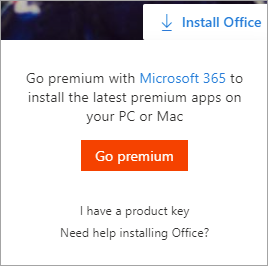
Если вы недавно приобрели Microsoft 365 или Office, с вами поделились Microsoft 365 или вы получили его по работе, возможно, вы видите сообщение "Получить Premium ", потому что вы не связали продукт со своей учетной записью Microsoft. См. раздел: Как вы получили Microsoft 365 или Office
Для других проблем выберите один из указанных ниже вариантов.
Вы приобрели Microsoft 365 или Office или другой пользователь недавно поделился с вами этими продуктами
Если вы недавно приобрели или получили Microsoft 365 или Office, но еще не пробовали установить их, возможно, вы еще не активировали свой ключ продукта (если он у вас есть) и поэтому пропустили этап связывания продукта со своей учетной записью Майкрософт.
Способ активации ключа продукта и связывания продукта со своей учетной записью Майкрософт зависит от того, как вы получили продукт. Выберите один из вариантов ниже.
У вас есть коробка, карта или сообщение электронной почты с ключом продукта, но вы еще не ввели его в microsoft365.com/setup
- Шаг 1. Перейдите в office.com/setup.
- Шаг 2. Следуя инструкциям на экране, добавьте существующую учетную запись Майкрософт или создайте новую.
- Шаг 3. Введите ключ продукта и следуйте дальнейшим указаниям.

Это заключительный шаг процедуры связывания продукта Microsoft 365 или Office с вашей учетной записью Майкрософт. После этого в любое время, когда потребуется установить или переустановить классические приложения Microsoft 365 на этом или любом другом устройстве, войдите в microsoft365.com и введите то же имя пользователя и пароль учетной записи Майкрософт.
Вы приобрели Microsoft 365 или Office в интернет-магазине Microsoft Store
Выполните указанные ниже действия.
Шаг 1. Перейдите на страницу www.microsoftstore.com и выполните вход (в верхнем правом углу) с помощью учетной записи Майкрософт, использованной для покупки Office.
Шаг 2. Выполнив вход, выберите свое имя в правом верхнем углу и щелкните История заказов.
Шаг 3. Найдите набор или приложение Office, а затем нажмите кнопку Установить Office, чтобы просмотреть ключ продукта (при этом Office не будет автоматически установлен).
Шаг 4. Еще раз нажмите Установить Office в окне, где показан ключ продукта.
Шаг 5: На странице Hi. Откройте страницу Office , войдите в службу еще раз с помощью инструкций и свяжите ключ продукта с учетной записью Майкрософт.

Это заключительный шаг процедуры связывания продукта Microsoft 365 или Office с вашей учетной записью Майкрософт. После этого в любое время, когда потребуется установить или переустановить классические приложения на этом или любом другом устройстве, войдите в office.com и введите имя пользователя и пароль этой учетной записи Майкрософт.
Вы приобрели Microsoft 365 или Office в интернет-магазине и не уверены в том, что к продукту прилагался ключ
Ключ продукта прилагается не ко всем версиям Microsoft 365 и Office. Если у вашей версии есть ключ, то он может быть указан в электронном письме с подтверждением заказа или в журнале заказов в том интернет-магазине, где вы приобрели Microsoft 365 или Office. После того как вы найдете ключ, активируйте его, как описано ниже.
- Шаг 1. Перейдите в microsoft365.com/setup.
- Шаг 2. Следуя инструкциям на экране, добавьте или создайте учетную запись.
- Шаг 3. Введите ключ продукта и следуйте дальнейшим указаниям.
Это заключительный шаг процедуры связывания лицензии с вашей учетной записью Майкрософт. После этого в любое время, когда потребуется установить или переустановить приложения на этом или любом другом устройстве, войдите в microsoft365.com и введите то же имя пользователя и пароль учетной записи Майкрософт.
Вы приобрели Microsoft 365 или Office в рамках программы скидок "Рабочее место" для вашей организации
Некоторые версии Office, приобретенные по программе скидок Microsoft "Рабочее место" (ранее известной как программа использования ПО на домашних компьютерах), не требуют учетной записи. См. раздел Установка или переустановка Office с помощью программы скидок Microsoft "Рабочее место".
Вы не помните, какую учетную запись Майкрософт связали с Microsoft 365 или Office
См. статью Я не помню имя пользователя или пароль своей учетной записи для Microsoft 365 или Office.
Вы вошли в службу с неправильной учетной записью и хотите выйти из нее
Проверьте в правом верхнем углу окна адрес электронной почты, с которым вы вошли. Например, вы могли войти в систему с личной учетной записью Майкрософт, а не с рабочей или учебной учетной записью , и версия Microsoft 365 или Office, которую вы пытаетесь установить, была предоставлена вашей организацией или учебным заведением.
Выйдите, а затем войдите со своей рабочей или учебной учетной записью. Или же, если вы устанавливаете версию Microsoft 365 или Office для дома, выйдите и снова войдите, используя соответствующую учетную запись Майкрософт.
- В правом верхнем углу выберите имя, с которым вы вошли, и щелкните Выйти.
- Войдите снова, используя правильную учетную запись, на сайте microsoft365.com..
Если вы уверены, что вошли с правильной учетной записью Майкрософт, обратитесь в службу поддержки, щелкнув ссылку Свяжитесь с нами внизу этой страницы.
У вас нет Microsoft 365 или версии Office без подписки (или отдельного приложения, например Project стандартный)
Чтобы установить классические приложения Microsoft 365 от microsoft365.com, вам нужна подписка Microsoft 365 или версия без подписки, например Office для дома & бизнеса или Office для дома & учебы.
Если у вас нет одной из этих версий Office, вы можете приобрести Office сейчас или начать использовать пробную версию Microsoft 365 бесплатно в течение одного месяца.
Не готовы к покупке? Используйте бесплатные приложения Microsoft 365 в браузере.
- Перейдите на страницу microsoft365.com и выполните вход со своей учетной записью Майкрософт.
- Выберите бесплатное веб-приложение, которое вы хотите использовать. Дополнительные сведения см. в статье Начало работы с Office.com.
У вас есть подписка на Microsoft 365 базовый
Microsoft 365 базовый не включает классические приложения. Если вам нужны классические приложения, переключите подписку. См. раздел Переход на Microsoft 365 для семьи или Microsoft 365 персональный
См. также
Какую учетную запись использовать с Office и зачем она нужна?