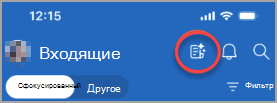
Copilot проверяет ваши электронные письма по мере их поступления в папку "Входящие" и назначает приоритет (высокий, низкий, обычный) на основе списка факторов, таких как люди в потоке, их должности, содержимое электронной почты и многое другое. Ваши сообщения электронной почты никогда не будут задерживаться, так как этот процесс происходит параллельно с доставкой почты.
Если включить функцию Расстановка приоритетов в одном месте, например на рабочем столе, она будет работать на всех клиентах, в том числе на мобильных устройствах.
Начало работы с определением приоритетов
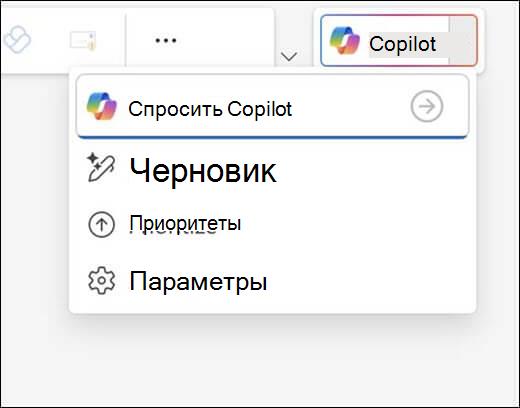
Чтобы включить функцию Расстановка приоритетов в Windows, щелкните стрелку рядом с кнопкой Copilot в правом верхнем углу окна, а затем в появившемся меню выберите Приоритет .
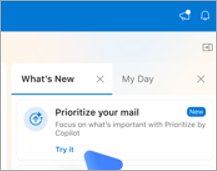
Чтобы включить его в Mac, перейдите на вкладку Новые возможности в области справа, найдите Пункт Расстановка приоритетов почты и выберите Попробовать.
Примечание
Если параметр Расставить приоритеты не отображается, повторите попытку через несколько дней. Эта функция развертывается постепенно.
Оттуда Copilot поможет вам включить приоритеты. Чтобы приступить к работе, необходимо дать ему хотя бы одну инструкцию с высоким приоритетом. Например:
It's from my managerIt's about a customer complaint
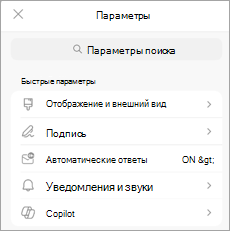
При желании добавить дополнительные настройки можно перейти в раздел Параметры.
Использование приоритета папки "Входящие"
Примечание
Copilot будет уделять приоритетное внимание сообщениям электронной почты, которые будут получены после включения функции; он не определяет приоритеты старых существующих сообщений. Для определения приоритетов новых сообщений электронной почты может потребоваться некоторое время.
Сообщения электронной почты, которые Copilot считает высокоприоритетными, будут помечены стрелкой вверх в списке сообщений. Copilot будет склоняться к маркировке сообщений электронной почты, где от вас требуются действия, как более важные. Вы также можете выбрать, чтобы Copilot помечал письма с низким приоритетом стрелкой вниз.
Совет
Значок с низким приоритетом по умолчанию отключен, но его можно включить в разделе Параметры>Copilot>Priority.
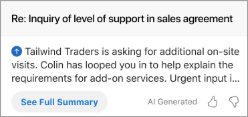
В списке сообщений первая строка содержимого сообщения будет заменена краткой сводкой сообщения.
При выборе сообщения в области чтения Copilot автоматически отобразит несколько строк объяснений и рассуждений о том, почему Copilot считает, что сообщение важно для вас.

Текст можно развернуть, щелкнув поле для просмотра дополнительных сведений.
Примечание
Система не оценивает сообщения электронной почты, доставляемые в папку, кроме папки "Входящие" (например, если у вас есть правило для отправки почты во вложенную папку). Система также не оценивает сообщения, помеченные отправителем как сообщения с низкой важностью, сообщения об отсутствии на рабочем месте, сообщения собраний (приглашения, отклонения, предложения нового времени и т. д.), сообщения, которые вы отправляете себе (отправитель — единственный получатель), сообщения с очень небольшим количеством содержимого, сообщение с уведомлением о доставке, сообщения карантина или зашифрованные сообщения, где содержимое не отображается.
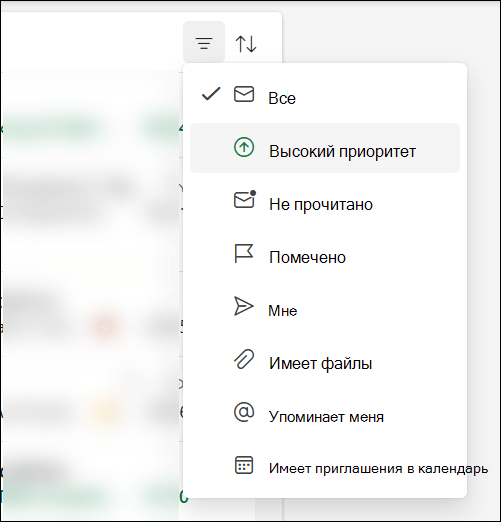
Помимо просмотра тега с высоким приоритетом, вы можете сортировать или фильтровать папку "Входящие" по приоритетам Copilot. Выберите элементы управления фильтром или сортировкой в верхней части списка сообщений, чтобы выбрать параметр приоритета. Это позволяет фильтровать почту, чтобы отображать только сообщения с высоким приоритетом, или сортировать папку "Входящие" таким образом, чтобы элементы группировались по высокому, обычному и низкому приоритету.
Обучение Copilot, как вы хотите, чтобы почта была приоритетным
Copilot имеет начальный набор правил, которые помогут определить важную почту, но будет лучше, если вы настраиваете ее в соответствии со своими предпочтениями и потребностями.
Вы можете научить Copilot определять приоритеты почты, перейдя в раздел Параметры > Приоритеты Copilot > .
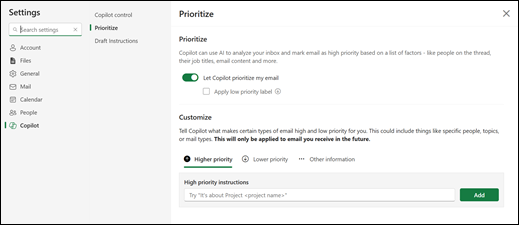
Там вы можете сказать Copilot, какие критерии вы хотите использовать для определения приоритетов почты. Например, если это от определенного лица или компании или если речь о определенных темах или проектах. Немного поэкспериментируйте с различными критериями, чтобы точно настроить приоритеты Copilot.
Совет
Он лучше всего работает с фразами ("это из...", "упоминания...", "содержит...") вместо отдельных слов.
Примеры:
- It’s an external email from a partner company
- It’s about a GPU that I’m tracking the price on
- It contains excessive jargon
- It is about general updates
- It is an automatic notification from Lakeshore Retail
- It’s from Bellows College
Примечание
Все внесенные изменения будут применены к электронной почте, которую вы получите в будущем. Copilot не возвращается и не оценивает или изменяет приоритеты уже полученной почты.