
В Outlook можно импортировать события из файла .ics в существующий календарь или подписаться на календарь iCal в Интернете и получать автоматические обновления.
Совет
- Календари можно импортировать с веб-сайтов и из программ-календарей, поддерживающих формат ICS-файлов, таких как Apple iCal, Google Календарь и Mozilla Lightning.
- Вы можете найти в Интернете списки iCals. На веб-сайтах кинотеатров, спортивных команд и школ часто есть ссылка "Добавить в календарь", позволяющая скачать событие в формате iCal. Bing также предлагает варианты календарей.
Подписка на календарь
Примечание
При подписке на календарь календарь автоматически обновляется при обновлении другого календаря. Иногда это может занимать более 24 часов.
Войдите в Outlook.com.
Выберите значок Calendar
 в области навигации и нажмите
  Добавить календарь.
Выберите Подписаться с веб-страницы.
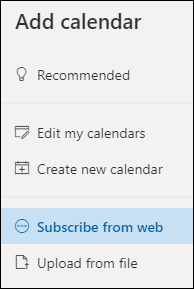
Введите URL-адрес календаря.
Нажмите кнопку Импорт.
Примечание
Если вам не удается подписаться, попробуйте импортировать календарь, выполнив приведенные ниже действия по отправке.
Отправка календаря из файла
Примечание
События, импортированные в виде ICS-файлов, не обновляются в календаре автоматически, даже если владелец календаря внесет в событие изменение.
Найдите календарь, который вы хотите добавить, и сохраните его в папке на своем компьютере как ICS-файл.
Вход в Outlook.com
Выберите значок Calendar
в области навигации и нажмите Добавить календарь.Выберите Отправить из файла.

Нажмите кнопку Обзор, выберите файл .ics, который нужно отправить, а затем нажмите кнопку Открыть.
Выберите календарь, в который нужно импортировать файл, и нажмите кнопку Импорт.
Что делать, если не отображается раздел Добавление календаря
Если вы свернули область навигации рядом с календарем, ее необходимо развернуть, чтобы перейти к функции Добавить календарь .
Чтобы развернуть область навигации, щелкните значок  в верхней части календаря.
Разница между импортом календаря и подпиской на него
При импорте ICS-файла вы получаете моментальный снимок событий в календаре на момент импорта. Импортированные события не обновляются в календаре автоматически, даже если владелец календаря вносит в него изменение. Таким способом удобно добавлять в календарь события, которые не будут меняться, например расписания приливов и отливов или фаз Луны.
Подписка на онлайн-календарь подключает его к календарю. Когда владелец календаря, на который вы подписаны, вносит изменения в события, Outlook.com обновляет календарь. Так удобно отслеживать события, которые часто меняются, например время показа фильмов или школьное расписание.
Примечание
Такое обновление может занять более 24 часов, но обычно это происходит в течение 3 часов.
См. также
Добавление календаря праздников или дней рождения в Outlook.com
Создание, изменение или удаление приглашения на собрание или встречи в Outlook.com
Поиск по календарю в Outlook.com
Предоставление общего доступа к календарю в Outlook.com
Печать вложений, полученных в сообщениях электронной почты
Добавление календаря в Outlook.com или Outlook в Интернете
Дополнительные сведения

|
Чтобы получить поддержку в Outlook.com, нажмите здесь или выберите Справка в строке меню и введите запрос. Если вам не удастся решить проблему самостоятельно, прокрутите страницу вниз до надписи Все еще нужна помощь? и выберите Да. Если описанные выше действия не работают или не удается выполнить вход, коснитесь или щелкните здесь. |
|---|---|

|
Дополнительные сведения о вашей учетной записи и подписках Майкрософт см. в статье Справка по выставлению счетов по учетной записи &. |

|
Чтобы получить справку и устранить неполадки с другими продуктами и службами Майкрософт, введите свою проблему здесь. |

|
Опубликуйте вопросы, следите за обсуждениями и поделитесь своими знаниями в Outlook.com Сообществе. |