Outlook поможет вам отслеживать предстоящие дни рождения и юбилеи. Календари дней рождения доступны в новых версиях Outlook и веб-браузере Outlook, таких как Outlook.com или Outlook в Интернете. Если включить календарь дней рождения в новом Outlook, а затем вернуться к классической версии, календарь появится в разделе Мои календари. В классической версии Outlook напоминания добавляются по умолчанию при добавлении дня рождения или годовщины контакта Outlook.
Выберите вариант вкладки ниже для используемой вами версии Outlook.
Какая у меня версия Outlook?
Примечание
Если действия на этой вкладке Новый Outlook не работают, возможно, вы еще не используете новый Outlook для Windows. Выберите Классический Outlook и выполните эти действия.
В новом Outlook у вас есть возможность:
Добавление календаря | дня рожденияУправление днями рождения для контактов | Удаление события дня рождения
Добавление календаря дней рождения в новый Outlook
Календарь дней рождения использует сведения в контактах для отслеживания дней рождения. Прежде чем просматривать дни рождения, необходимо добавить календарь дней рождения. При добавлении календаря дней рождения будут созданы события для всех дней рождения, уже включенных в ваши контакты.
Примечание
После добавления календаря дней рождения контактов в календарь может потребоваться несколько часов.
- Выберите значок Calendar
 в области навигации.
- Выберите Добавить календарь.
- В окне Добавление календаря выберите Дни рождения.
- В разделе Дни рождения выберите или подтвердите учетную запись, в которую вы хотите добавить календарь дней рождения.
- Установите флажок Включить календарь дней рождения.
Просмотр календаря дней рождения в новом Outlook
После добавления календаря дня рождения его можно добавить в активные календари. Чтобы настроить календарь, выберите Дополнительные параметры .
.
- Щелкните значок Calendar в области навигации, чтобы открыть представление календаря.
- Разверните узел Мои календари и выберите параметр Дни рождения. Если выбран этот параметр, все дни рождения, сохраненные для контакта, будут отображаться в этот день.
Скрытие календаря дней рождения в новом Outlook
Если вы не хотите отображать дни рождения, можно отключить представление календаря дней рождения.
- Щелкните значок Calendar в области навигации, чтобы открыть представление календаря.
- Разверните узел Мои календари и снимите флажок День рождения. Используйте эту переключатель, чтобы включить или выключить дни рождения.
Календарь дней рождения подключен к вашим контактам в People.
- Если вы добавите день рождения к существующему контакту, день рождения будет добавлен в календарь. Может возникнуть задержка, прежде чем день рождения будет добавлен в календарь.
- При добавлении дня рождения в Calendar вы добавляете нового контакта.
- В области навигации выберите значок People
 .
.
- Найдите контакт, к которому вы хотите добавить день рождения.
- Щелкните контакт правой кнопкой мыши и выберите изменить.
- Выберите Другие, введите сведения о дне рождения и нажмите кнопку Сохранить.
Примечание
Может возникнуть задержка, прежде чем вы увидите день рождения, добавленный в календарь дней рождения.
Добавление дня рождения через календарь дней рождения в новом Outlook
При добавлении дня рождения непосредственно в календарь дней рождения также будет создан новый контакт.
- Щелкните значок Calendar в области навигации, чтобы открыть представление календаря.
- Выберите Календарь> дней рожденияНовый день рождения.
- Откроется новая форма контакта.
Введите имя и дату рождения пользователя и нажмите кнопку Создать.
Примечание
Может быть задержка в несколько минут, прежде чем день рождения будет добавлен в календарь дней рождения.
- Щелкните значок Calendar в области навигации, чтобы открыть представление календаря.
- В календаре День рождения найдите день рождения, который вы хотите изменить, а затем выберите Изменить.
- Внесите необходимые изменения, а затем нажмите кнопку Сохранить.
Удаление события дня рождения в новом Outlook
Щелкните значок Calendar в области навигации, чтобы открыть представление календаря.
В календаре День рождения найдите день рождения, который нужно удалить, и нажмите кнопку Удалить.
Примечание
Удаление дня рождения приведет к удалению события из календаря, но не приведет к удалению контакта.
Дни рождения и годовщины можно отслеживать для каждого контакта Outlook и сохраняться в виде повторяющихся в течение всего дня ежегодных событий, которые отображаются в календаре и To-Do панели.
Введите день рождения или годовщину в People в классическом Outlook
Если это существующий контакт,  People выберите контакт в области Список контактов. Щелкните правой кнопкой мыши и выберите Изменить контакт. Для нового контакта в группе Создать выберите Новый контакт.
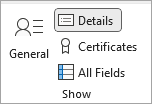
На вкладке Контакт в группе Показать выберите Сведения.
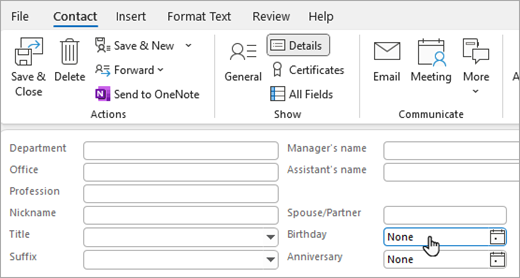
Введите дату в поле День рождения или Годовщина .
Примечание
Если вы добавляете день рождения к существующему контакту, его появление в календаре дней рождения может занять несколько минут. Это редко, но если день рождения, добавленный к существующему контакту, не отображается в календаре дней рождения, вы можете удалить контакт из People, повторно добавить контакт, и день рождения появится в календаре дней рождения.
Скрытие или удаление календаря дней рождения
Вы можете отключить представление календаря "Дни рождения" или удалить его полностью. При удалении календаря дней рождения контакты или сохраненные дни рождения контактов не удаляются.
В классическом Outlook перейдите к Calendar.
Скрыть или отобразить календарь Дней рождения , установив флажок рядом с ним.
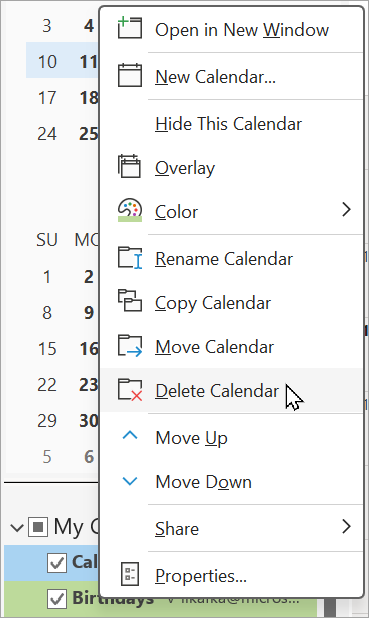
Удалите календарь Дней рождения, щелкнув правой кнопкой мыши имя календаря Дней рождения в области навигации и выбрав Удалить Calendar.
В Outlook в Интернете или Outlook.com вы можете:
Добавление календаря | дня рожденияУправление днями рождения для контактов | Удаление события дня рождения
Добавление календаря дней рождения в Outlook в Интернете или Outlook.com
Календарь дней рождения использует сведения в контактах для отслеживания дней рождения. Прежде чем просматривать дни рождения, необходимо добавить календарь дней рождения. При добавлении календаря дней рождения будут созданы события для всех дней рождения, уже включенных в ваши контакты.
Примечание
После добавления календаря дней рождения контактов в календарь может потребоваться несколько часов.
- Выберите значок Calendar в области навигации.
- Выберите Добавить календарь.
- В окне Добавление календаря выберите Дни рождения.
- В разделе Дни рождения выберите или подтвердите учетную запись, в которую вы хотите добавить календарь дней рождения.
- Установите флажок Включить календарь дней рождения.
Просмотр календаря дней рождения в Outlook в Интернете или Outlook.com
После добавления календаря дня рождения его можно добавить в активные календари. Чтобы настроить календарь, выберите Дополнительные параметры .
- Щелкните значок Calendar в области навигации, чтобы открыть представление календаря.
- Разверните узел Мои календари и выберите параметр Дни рождения. Если выбран этот параметр, все дни рождения, сохраненные для контакта, будут отображаться в этот день.
Скрыть календарь дней рождения в Outlook в Интернете или Outlook.com
Если вы не хотите отображать дни рождения, можно отключить представление календаря дней рождения.
- Щелкните значок Calendar в области навигации, чтобы открыть представление календаря.
- Разверните узел Мои календари и снимите флажок День рождения. Используйте эту переключатель, чтобы включить или выключить дни рождения.
Календарь дней рождения подключен к вашим контактам в People.
- Если вы добавите день рождения к существующему контакту, день рождения будет добавлен в календарь. Может возникнуть задержка, прежде чем день рождения будет добавлен в календарь.
- При добавлении дня рождения в Calendar вы добавляете нового контакта.
- В области навигации выберите значок People .
- Найдите контакт, к которому вы хотите добавить день рождения.
- Щелкните контакт правой кнопкой мыши и выберите изменить.
- Выберите Другие, введите сведения о дне рождения и нажмите кнопку Сохранить.
Примечание
Может возникнуть задержка, прежде чем вы увидите день рождения, добавленный в календарь дней рождения.
Добавление дня рождения в календаре дней рождения в Outlook в Интернете или Outlook.com
При добавлении дня рождения непосредственно в календарь дней рождения также будет создан новый контакт.
- Щелкните значок Calendar в области навигации, чтобы открыть представление календаря.
- Выберите Календарь> дней рожденияНовый день рождения.
- Откроется новая форма контакта.
Введите имя и дату рождения пользователя и нажмите кнопку Создать.
Примечание
Может быть задержка в несколько минут, прежде чем день рождения будет добавлен в календарь дней рождения.
- Щелкните значок Calendar в области навигации, чтобы открыть представление календаря.
- В календаре День рождения найдите день рождения, который вы хотите изменить, а затем выберите Изменить.
- Внесите необходимые изменения, а затем нажмите кнопку Сохранить.
Удаление события дня рождения в Outlook в Интернете или Outlook.com
Щелкните значок Calendar в области навигации, чтобы открыть представление календаря.
В календаре День рождения найдите день рождения, который нужно удалить, и нажмите кнопку Удалить.
Примечание
Удаление дня рождения приведет к удалению события из календаря, но не приведет к удалению контакта.
Статьи по теме
Настраиваемые шаблоны дней рождения
Настраиваемые шаблоны годовщины
