
Если вы поделитесь календарем Outlook.com с другими людьми, они смогут добавить его в свое представление календаря в Outlook. Они смогут его просматривать или изменять в зависимости от предоставленных разрешений. Вы также можете поделиться своим Outlook.com календарем с другими пользователями, опубликовав свой календарь и отправив им ссылку на веб-страницу или файл.
Если ваш календарь Outlook.com не синхронизируется с Outlook для Windows, или вы не можете изменять общий календарь Outlook.com в Outlook для Windows, см. соответствующие разделы этой статьи.
Примечание
Войдите в Outlook.com, используя любую учетную запись Майкрософт, включая учетные записи электронной почты, заканчивающиеся @outlook.comна , @live.com@hotmail.com или @msn.com. Если у вас есть рабочая или учебная учетная запись Microsoft 365, см. статью Предоставление общего доступа к календарю в Outlook в Интернете для бизнеса.
Общий доступ к календарю
Выберите Calendar на боковой панели.
В верхней части страницы выберите Общий доступ к календарю и выберите календарь, к которому вы хотите предоставить общий доступ.
Примечание
Вы не можете делиться календарями, принадлежащими другим пользователям.
Введите имя или адрес электронной почты пользователя, которому необходимо предоставить общий доступ к календарю.
Выберите уровень доступа этого пользователя к календарю.
- Если выбрать вариант Может просматривать все сведения, пользователь сможет просматривать все сведения о ваших событиях.
- Если выбрать вариант Может вносить изменения, пользователь сможет редактировать ваш календарь.
Нажмите Поделиться. Если вы решили не предоставлять общий доступ к календарю прямо сейчас, нажмите
 .
.Примечание
- При предоставлении общего доступа к календарю пользователям non-Outlook.com, например Gmail, они смогут принять приглашение только с помощью Outlook.com или учетной записи Microsoft 365.
- Элементы календаря, помеченные как частные, защищены. Большинство пользователей, которым предоставлен общий доступ к календарю, смогут увидеть для них только время; при этом остальные сведения, такие как название, расположение и др., будут им недоступны. Для ряда событий, помеченных как частные, также будет отображаться расписание повторения.
Изменение разрешений на общий доступ к календарю
Вы можете изменить разрешения, заданные для календаря, или полностью прекратить общий доступ к календарю, щелкнув правой кнопкой мыши имя календаря в разделе Календари.
- Выберите Calendar на боковой панели.
- В разделе Мои календари щелкните правой кнопкой мыши календарь, для которого требуется обновить параметры общего доступа, и выберите Пункт Общий доступ и разрешения.

- Найдите пользователя, разрешения которого вы хотите изменить, и либо выберите новый уровень разрешений, либо нажмите , чтобы прекратить предоставление общего доступа к календарю с этим пользователем.
Добавление календаря другого пользователя в представление календаря
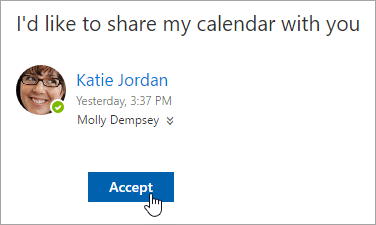
Если вы получили приглашение для доступа к календарю другого пользователя, нажмите кнопку Принять в нижней части сообщения, чтобы добавить этот календарь в свое представление календаря.
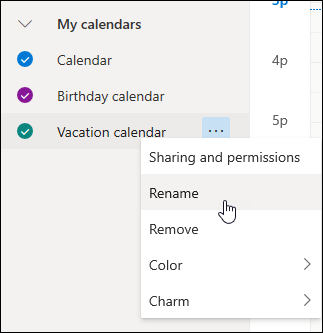
После добавления другого календаря вы можете переименовать его, изменить его цвет или удалить из представления. Чтобы сделать это, щелкните правой кнопкой мыши календарь в области слева.
Прекращение доступа другого пользователя к календарю
Если вы хотите прекратить доступ другого пользователя к календарю, можно удалить его разрешения.
- Выберите Calendar на боковой панели.
- На левой панели щелкните правой кнопкой мыши на календарь, общий доступ к которому вы хотите отменить, и выберите команду Общий доступ и права доступа.
По умолчанию основной календарь называется "Календарь". Если вы создали другие календари, можно выбрать один из них. Удалить разрешения из календарей, принадлежащих другим пользователям, невозможно. - Выберите пользователя, с которым вы хотите прекратить общий доступ к календарю, и нажмите .
Этот человек будет удален из списка пользователей, которым предоставлен доступ к календарю. Его копия календаря больше не будет обновляться и синхронизироваться с вашим календарем.
Публикация календаря
В Calendar параметрах можно опубликовать календарь, чтобы любой пользователь мог просматривать его или подписываться на него.
- В представлении Calendar выберите Параметры
 >Calendar>Общие календари.
 - В разделе Публикация календаря выберите календарь, который вы хотите опубликовать, и сколько подробных сведений могут видеть пользователи.
- Нажмите Опубликовать.
- Если выбрать ссылку HTML, получатели могут скопировать и вставить URL-адрес в браузере, чтобы просмотреть календарь в новом окне браузера.
Если выбрать ссылку ICS, получатели могут скачать ICS-файл и импортировать его в Outlook. Это приведет к добавлению событий в календарь, но получатели не будут автоматически получать обновления вашего календаря. Кроме того, получатели могут использовать ссылку ICS для подписки на календарь через Outlook. Они увидят ваш календарь вместе со своим собственным и автоматически получат все обновления вашего календаря.
Примечание
- Календари HTML и ICS доступны только для чтения, поэтому получатели не смогут редактировать календарь.
- Частота синхронизации календаря ICS зависит от поставщика электронной почты получателя.
Отмена публикации календаря
- В представлении Calendar выберите Параметры>Calendar>Общие календари.
- В разделе Публикация календаря выберите Отменить публикацию.
Дополнительные сведения для предоставления получателям
Сведения о том, как открыть календарь в Microsoft 365, Exchange Online среде, см. в статье Включение и отключение обновлений общего доступа к календарю Outlook.
В противном случае, если вы используете локальную учетную запись Exchange или другие учетные записи электронной почты, например Outlook.com, см. следующие статьи.
- Outlook для Windows: открытие Calendar Exchange другого пользователя
- Outlook в Интернете: управление календарем другого пользователя в Outlook в Интернете
- Outlook для Mac: откройте общий календарь Exchange в Outlook для Mac
- Outlook для мобильных устройств: Разделы справки открыть общий календарь?
- Outlook.com: предоставление общего доступа к календарю в Outlook.com
См. также
Использование общих семейных календарей в Outlook.com
Поиск по календарю в Outlook.com
Создание, изменение или удаление приглашения на собрание или встречи в Outlook.com
Импорт календаря или подписка на него в Outlook.com
Печать вложений, полученных в сообщениях электронной почты
Есть дополнительные вопросы?

|
Чтобы получить поддержку в Outlook.com, нажмите здесь или выберите Справка в строке меню и введите запрос. Если вам не удастся решить проблему самостоятельно, прокрутите страницу вниз до надписи Все еще нужна помощь? и выберите Да. Если описанные выше действия не работают или не удается выполнить вход, коснитесь или щелкните здесь. |
|---|---|

|
Дополнительные сведения о вашей учетной записи и подписках Майкрософт см. в статье Справка по выставлению счетов по учетной записи &. |

|
Чтобы получить справку и устранить неполадки с другими продуктами и службами Майкрософт, введите свою проблему здесь. |

|
Опубликуйте вопросы, следите за обсуждениями и поделитесь своими знаниями в Outlook.com Сообществе. |