
Причина. Большое количество сообщений в папке "Входящие" может замедлить синхронизацию с почтовым сервером.
Решение: Переместите некоторые сообщения с почтового сервера на компьютер.
ВыберитеПараметрыOutlook>.
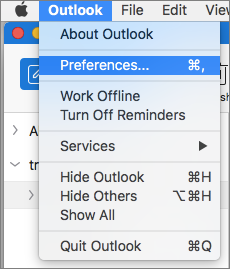
В разделе Личные параметры нажмите Общие.

В разделе Боковая панель снимите флажок Скрыть папки на моем компьютере.
В нижней части боковой панели щелкните
 .
.В списке сообщений выберите сообщения, которые нужно перенести.
Чтобы выбрать несколько элементов, удерживайте При выборе элементов.
Перетащите сообщения в папку "Входящие на моем компьютере ". После перемещения сообщения в папку "На моем компьютере" это сообщение становится недоступным при доступе к учетной записи с другого компьютера.
Примечание
Чтобы избежать переполнения папки "Входящие", можно создать правила для автоматического перемещения или удаления некоторых сообщений. Например, можно создать правило для перемещения всех сообщений старше трех месяцев в папку архива в разделе "На моем компьютере". Дополнительные сведения о создании правил см. в статье Создание правила в Outlook 2016 для Mac.
Решение: Экспорт в архивный файл Outlook для Mac.
Чтобы указать, какие элементы нужно экспортировать, назначьте их категории, а затем экспортируйте все элементы в этой категории.
- В нижней части боковой панели щелкните .
- В списке сообщений выберите элементы, которые нужно экспортировать.
Чтобы выбрать несколько элементов, удерживайте При выборе элементов. - ВыберитеКлассифицироватьсообщения>, а затем щелкните категорию.
- Выберите Экспорт файла>.
- Выберите Элементы, которые находятся в категории , а затем выберите категорию, которую нужно экспортировать. Нажмите Продолжить.
- Введите имя файла и место, где хотите сохранить его, и нажмите кнопку Сохранить.
- Нажмите Готово.
-
Примечание
Сведения о том, как восстановить данные из архивного файла, см. в статье Импорт сообщений электронной почты, контактов и других элементов.
Решение: очистите папку Удаленные.
- В нижней части боковой панели щелкните .
- Нажмите клавишу CONTROL и щелкните папку >КорзинаПустая папка.
Причина. Сортировка элементов в менее распространенных полях в Outlook может занять больше времени
Решение: отсортируйте контакты и сообщения по другому полю.
Время, требуемое для сортировки элементов в папке Outlook, зависит от поля, по которому выполняется сортировка. Например, быстрее сортировать контакты по имени, чем по пользовательскому полю.
- Выберите папку, открытие которую занимает много времени.
- Щелкните список По : и выберите заголовок столбца, по которому требуется отсортировать.
Для контактов самым быстрым полем для сортировки является Имя. Для почты самыми быстрыми полями для сортировки являются Дата получения и Тема.
Решение: используйте функцию поиска, чтобы найти элементы.
Если сортировка элементов занимает много времени, используйте поиск, чтобы быстрее найти элементы. Дополнительные сведения см. в статье Поиск элементов с помощью простого поиска в Outlook для Mac.
Решение: отобразите только незавершенные задачи.
Если завершенные задачи скрыты, список задач может реагировать быстрее.
- В нижней части боковой панели щелкните Значок Задачи
 .
. - В меню Вид снимите флажок Завершено.
Причина. Outlook может работать медленнее, если ведение журнала включено
Решение: отключите ведение журнала в Outlook.
Ведение журнала — это средство диагностики, в первую очередь используемое специалистами службы поддержки для устранения неполадок Outlook.
- ВыберитеОшибки синхронизацииокон>.
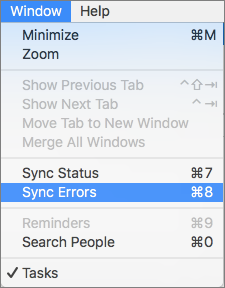
- Нажмите
 .
. - Снимите флажок Включить ведение журнала для устранения неисправностей.
- Перезапустите приложение Outlook.
Причина. Сортировка элементов в менее распространенных полях в Outlook может занять больше времени
Решение: отсортируйте контакты и сообщения по другому полю.
Время, требуемое для сортировки элементов в папке Outlook, зависит от поля, по которому выполняется сортировка. Например, сортировка контактов по имени осуществляется быстрее, чем по настраиваемому полю.
В списке папок щелкните папку, для открытия которую требуется много времени.
Щелкните заголовок столбца, по которому нужно выполнить сортировку.
Совет
Контакты быстрее всего сортируются по имени. Сообщения быстрее всего сортируются по дате получения и теме.
Решение: используйте функцию поиска, чтобы найти элементы.
Если сортировка длится долго, возможно, быстрее будет найти элементы с помощью функции поиска. Подробнее см. в статье Базовый поиск элементов в Outlook.
Решение: отобразите только незавершенные задачи.
Список задач может отображаться быстрее, если скрыть завершенные задачи.
- В нижней части области навигации нажмите
 .
. - На вкладке Главная снимите флажок Завершенные.

Причина. Outlook может работать медленнее, если ведение журнала включено
Решение: отключите ведение журнала в Outlook.
Ведение журнала — это средство диагностики, в первую очередь используемое специалистами службы поддержки для устранения неполадок Outlook. По умолчанию ведение журнала отключено, но если вы его включили и больше не нуждаетесь в нем, вы можете его выключить.
- В меню Окно нажмите Журнал ошибок.
- Нажмите .
- Снимите флажок Включить ведение журнала для устранения неисправностей.
- Перезапустите приложение Outlook.