
People — это место, где хранятся ваши личные контакты и где можно просматривать любые адресные книги, настроенные для вашей организации.
| Эта статья применима к приложению Outlook Web App. Оно используется организациями, в которых работа почтовых серверов управляется с помощью Exchange Server 2013 или 2010. Если вы используете Microsoft 365 или Exchange Server 2016 или 2019, ваша программа электронной почты Outlook в Интернете. Для получения справки по Outlook в Интернете см. раздел Получение справки по Outlook в Интернете. |
|---|
Просмотр People
Чтобы просмотреть страницу People в Outlook Web App, сделайте следующее:
- В браузере войдите в Outlook Web App, используя URL-адрес, предоставленный пользователем, который управляет электронной почтой вашей организации. Введите имя пользователя и пароль и нажмите кнопку Войти.
- В верхней части страницы выберите пункт Люди.
Что вы видите в People
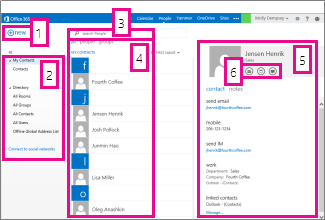
- Создайте контакт, нажав кнопку Создать.
- Все места, в которых отображаются контактные сведения.
- Поиск. Введите в этом поле имя человека, которого нужно искать в контактах и в адресной книге организации. Дополнительные сведения см. в разделе Поиск в области "Люди".
- Список всех контактов в текущей папке.
- Карточка контакта для выбранного человека.
- Действия, которые можно выполнять прямо из карточки контакта. Выберите значки, чтобы отправить сообщение или создать приглашение на собрание.
Создание контакта
Чтобы создать контакт, выберите папку в разделе Мои контакты , в которой вы хотите создать контакт, нажмите кнопку Создать, а затем щелкните Создать контакт.
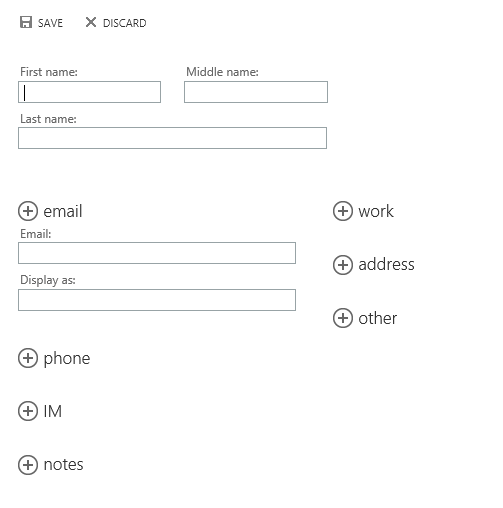
Откроется пустая форма контакта. Введите все необходимые сведения. Щелкните значок  , чтобы просмотреть дополнительные параметры для этого типа сведений. Например, если у пользователя, которого вы добавляете в контакты, несколько номеров телефонов, выберите рядом с полем Телефон , чтобы добавить номера телефонов.
По завершении выберите  сохранить, чтобы сохранить изменения, или
  отмену, чтобы отменить отмену.
Примечание
Если вы хотите создать контакт Lync, откройте Lync на компьютере или устройстве, на котором он установлен, а затем добавьте контакт оттуда. Дополнительные сведения см. в статье Добавление пользователей в список контактов.
Создание группы контактов
В Outlook Web App можно создать два типа групп. Первая — это группа контактов, которая хранится в папке "Контакты" и содержит записи из личных контактов и адресной книги вашей организации.
Чтобы создать группу контактов, выберите папку в разделе Мои контакты , в которой вы хотите создать группу, выберите Создать, а затем — Создать группу.
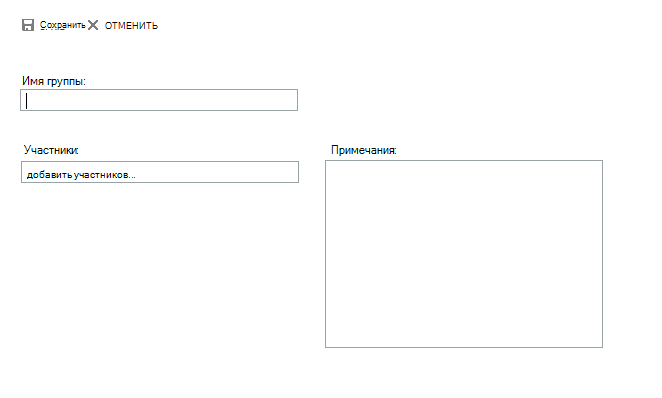
Откроется пустая форма группы. Введите имя группы и необходимые примечания. Чтобы добавить участников, введите имя человека, которого хотите добавить, в раздел Участники. Outlook Web App будет искать совпадение в контактах и адресной книге вашей организации. Если совпадение не найдено, вы можете самостоятельно найти этого человека. Можно также ввести электронный адрес прямо в разделе Участники. Нажмите клавишу ВВОД , чтобы добавить выбранный элемент в группу.
По завершении выберите сохранить, чтобы сохранить изменения, или отмену, чтобы отменить отмену.
Создание общей группы
В зависимости от параметров учетной записи вы можете создавать группы, которые будут отображаться в адресной книге вашей организации. Сведения о создании общих групп и управлении ими см. в статье Группы рассылки.
Создание контакта из сообщения
Вы можете добавить в свой список контактов любой контакт из сообщения. Вот как это сделать.
- Выберите имя, щелкните правой кнопкой мыши и выберите Просмотреть сведения, чтобы увидеть контакт карта.
- Выберите команду Добавить в контакты.
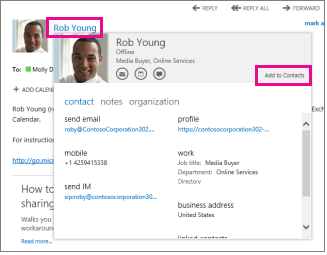
- Укажите необходимые дополнительные сведения.
- Нажмите , чтобы добавить карта в контакты, или отмену для отмены.
Изменение контакта
Найдите и выберите контакт, который нужно изменить. Можно изменять только контакты, указанные в папке Мои контакты. При выборе контакта сведения о нем появляются в области чтения. Чтобы изменить сведения о контакте, нажмите кнопку Изменить. Внесите необходимые изменения и нажмите кнопку , чтобы сохранить изменения, или отмену , чтобы отменить отмену.
Связывание и отмена связи с контактами
Outlook Web App обнаруживает контакты с одинаковыми или похожими отображаемыми именами и связывает их в одном представлении. Чтобы узнать, какие контакты были связаны, выберите контакт карта, а затем в области чтения в разделе Связанные контакты выберите Управление. Также можно выбрать контакты, которые вы хотите связать.
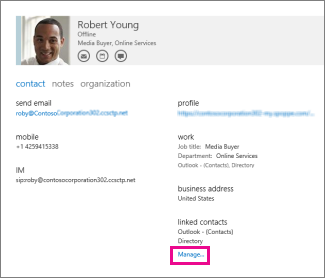
Будут отображены связанные контакты для этой карточки, если они существуют.
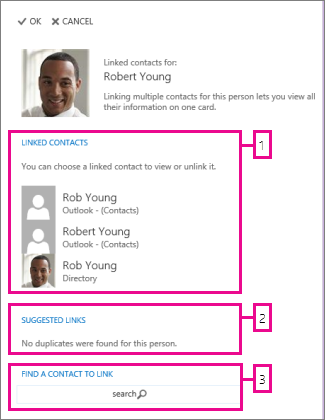
- Просмотрите все контакты, связанные с этой карточкой контакта. Если вы хотите удалить добавленную связь, выберите ее, чтобы просмотреть или разорвать ее.
- Ссылки, которые могут соответствовать этому пользователю, отображаются в разделе Рекомендуемые ссылки.
- Дополнительные контакты, которые можно связать, вы можете найти с помощью поиска.
Все изменения автоматически сохраняются по мере их внесения. Когда все будет готово, выберите , чтобы закрыть окно.
Можно ли из Outlook Web App предоставить доступ к папке контактов другим людям?
Общий доступ или просмотр папки общих контактов не поддерживается в Outlook Web App. Если вы хотите поделиться контактами с пользователями внутри организации или за ее пределами, рекомендуется использовать функцию предоставления общего доступа к контактам в Outlook. Дополнительные сведения см. в разделе Предоставление доступа к папке контактов другим пользователям. Кроме того, для предоставления доступа к контактам внутри организации можно использовать общий почтовый ящик. Общий почтовый ящик в организации может создать только администратор. При использовании общего почтового ящика пользователи, имеющие разрешение на доступ к общему почтовому ящику, могут получить доступ к общему почтовому ящику, календарю и контактам.