
Получайте больше сообщений электронной почты с помощью Outlook в Интернете. Мы упростили поиск, а благодаря новым функциям, таким как предварительный просмотр файлов и вложений, вы сможете просматривать фотографии и файлы прямо в папке "Входящие".
Если нужно быстро изменить настройки, чтобы папка "Входящие" выглядела нужным образом, см. статью Изменение внешнего вида вашего почтового ящика в Outlook.com и новой версии Outlook в Интернете.
Видео о новых и обновленных функциях можно найти в статье Дополнительные сведения об Outlook в Интернете.
Новые возможности Outlook в Интернете
Сведения в области "Почта"
При входе в Outlook в Интернете вы перейдете прямо в папку "Входящие".

| Описание | Действия |
|---|---|
| Сообщение | Создайте сообщение, нажав кнопку Создать сообщение. |
| Список папок | В списке перечислены папки вашего почтового ящика. В нем могут отображаться и другие папки, например "Избранное" и "Архив". Выберите Развернуть  , чтобы отобразить список папок, или сворачивать , чтобы отобразить список папок, или сворачивать чтобы скрыть его. чтобы скрыть его.Щелкните существующую папку правой кнопкой мыши и выберите Создать подпапку. Дополнительные сведения о доступных папках см. в статье Работа с папками сообщений в Outlook в Интернете. |
| Поле "Поиск" | В поле Поиск введите имя или адрес электронной почты пользователя или ключевое слово, которого вы хотите найти, и нажмите клавишу ВВОД или щелкните  . .
|
| Список сообщений | В списке отображаются сообщения из текущей папки. Кроме того, непрочтенные, помеченные сообщения и сообщения с вложениями помечаются специальными значками. В верхней части списка сообщений вы можете настроить его отображение. Щелкните раскрывающийся список Фильтр и выберите один из вариантов: Все, Непрочитанные, Мне, Помеченные или Сортировать по. У каждого сообщения также есть мини-панель инструментов с командами "Удалить", "Пометить как непрочитанное", "Пометить сообщение" и "Закрепить" (для вывода его в верхней части папки). |
| Область чтения | Выбранные сообщения или беседы выводятся в области чтения. Для выполнения основных действий с сообщениями, например их удаления, архивации, очистки, перемещения или присвоения им категорий, используйте панель команд над областью чтения.
Щелкните  чтобы просмотреть дополнительные действия, например параметр для печати сообщения. Сведения о печати см. в статье Печать вложений, полученных в сообщениях электронной почты. чтобы просмотреть дополнительные действия, например параметр для печати сообщения. Сведения о печати см. в статье Печать вложений, полученных в сообщениях электронной почты. |
Сведения в области "Календарь"
Отслеживайте встречи, собрания или другие события, где бы вы ни находились. Добавляйте, изменяйте и удаляйте события, используя представления "День", "Неделя" или "Месяц". Дополнительные сведения о работе с календарями в Outlook в Интернете см. в статье Создание, изменение или удаление приглашения на собрание или встречу в Outlook в Интернете.
| Описание | Действия |
|---|---|
| Новое событие | Чтобы создать событие, выберите элемент Новое событие. Затем введите сведения о событии. |
| Мой календарь | В разделе Календари по умолчанию выбран вариант Мой календарь. Он выводится в представлении "Месяц". Можно переходить к следующему или предыдущему месяцу с помощью стрелок над календарем. Также вы можете добавлять другие календари, например календарь праздников, с помощью пункта Поиск календарей в области слева. Когда вы добавите новый календарь, вы можете отобразить или скрыть его, установив или сняв флажок. Если вы решили, что вам не нужен созданный календарь, щелкните его правой кнопкой мыши и выберите Команду Удалить>. |
| Другие календари | Вы можете просматривать несколько календарей одновременно, добавлять и создавать календари, а также отображать или скрывать их. |
| Представления | Выберите представление календаря: День, Рабочая неделя, Неделя или Месяц. Чтобы вернуться к текущей дате, выберите Сегодня в левой части панели команд над календарем. |
| Область календаря | Выберите день в календаре, и все встречи и события, запланированные на него, отобразятся в этой области. Вы также можете выбрать день и время и создать встречу или событие. |
Сведения в области "Люди"
В представлении "Люди" вы можете искать, просматривать, создавать и изменять контакты и списки контактов. Дополнительные сведения об управлении контактами в Outlook в Интернете см. в статье Использование контактов (People) в Outlook в Интернете.
| Описание | Действия |
|---|---|
| Поле "Поиск" | Начните ввод в поле поиска, чтобы найти контакт или список контактов. |
| Панель инструментов |

Чтобы импортировать контакты из других почтовых служб, экспортировать контакты или очистить дубликаты, выберите команду в меню Управление. |
| Мои контакты в области слева |
Избранное: показывает контакты, которые вы добавили в избранное в представлении "Люди" или "Почта". Все контакты: выводит контакты из всех папок. Все списки контактов: выводит списки контактов из всех папок. Рекомендации: предлагаемые контакты на основе отправленных и полученных сообщений от адресов не из списка контактов. Контакты в разделе Папки: это стандартная папка для контактов и списков контактов. Выберите Создать папку , чтобы создать дополнительные папки. 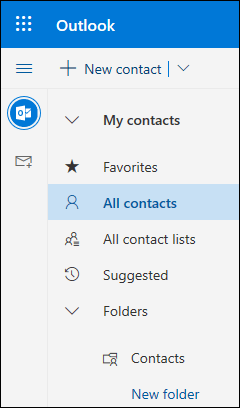
|
| Контакты или списки контактов | Показывает контакты или списки контактов, в зависимости от выбранной папки в области слева. Выберите контакт или список контактов, чтобы просмотреть сведения о нем на карточке справа. Вы также можете выбрать несколько контактов, например для отправки им сообщения электронной почты. Чтобы выбрать объекты для отображения в списке и способ их сортировки, щелкните раскрывающийся список Фильтр в правом верхнем углу. |
| Карточка контакта | Просмотрите или отредактируйте сведения о контакте или списке контактов. Чтобы связаться с контактом напрямую, щелкните Начать чат или Отправить письмо. |
Что вы увидите в разделе "Мой день"
Используйте to Do для создания, управления и отслеживания действий, которые вы хотите выполнить. Дополнительные сведения см . в статье Использование приложения To Do для управления задачами в Outlook.
| Описание | Действия |
|---|---|
| Мой день | "Мой день" отображает предстоящие события и задачи календаря в любом месте Outlook, включая почту, Calendar и People. |
| Содержимое списка "Do" | Задачу можно создать из поля "Добавить задачу". Выберите поле, введите название задачи и нажмите клавишу RETURN или ВВОД. С помощью to Do вы можете быстро упорядочить задачи, добавив их в "Мой день", помечая их как важные или добавляя их в новые списки, которые вы создаете. |
| Область сведений о задаче | Вы можете выбрать задачу в любом списке, чтобы просмотреть сведения о ней, где можно добавить дополнительные шаги, добавить ее в раздел "Мой день", добавить дату выполнения или напоминание, сделать ее повторяющейся, выбрать категорию, добавить файл или добавить заметку. |
Дополнительные сведения о новых Outlook в Интернете
Почта: создание новых сообщений и ответов
Создание, пересылка сообщений электронной почты и ответ на них в Outlook в Интернете
Создание и добавление подписи электронной почты в Outlook в Интернете
Добавление изображений и вложение файлов в сообщения электронной почты в Outlook
Включение автоматической переадресации в Outlook в Интернете
Блокировка и разблокирование отправителей в Outlook в Интернете
Использование интеллектуальных технологий в Outlook в Интернете
Почта: настройка параметров
Календарь
Параметры календаря в Outlook в Интернете
Использование помощника по планированию в Outlook в Интернете
Предоставление общего доступа к календарю в Outlook в Интернете
Создание, изменение и удаление приглашений на собрания и встречи в Outlook в Интернете
Импорт календаря или подписка на него в Outlook в Интернете
Управление календарем другого пользователя в Outlook в Интернете