
При открытии Outlook Web App ваша папка "Входящие" — это первое, что вы видите. Ваш почтовый ящик — это место, куда приходят отправленные вам сообщения, и где вы, вероятно, будете тратить больше всего времени на чтение и реагирование на сообщения.
| Эта статья применима к приложению Outlook Web App. Оно используется организациями, в которых работа почтовых серверов управляется с помощью Exchange Server 2013 или 2010. Если вы используете Microsoft 365 или Exchange Server 2016 или 2019, ваша программа электронной почты Outlook в Интернете. Для получения справки по Outlook в Интернете см. раздел Получение справки по Outlook в Интернете. |
|---|
Работа с почтой
В браузере войдите в Outlook Web App, используя URL-адрес, предоставленный пользователем, который управляет электронной почтой вашей организации. Введите имя пользователя и пароль и нажмите кнопку Войти.
Примечание
Если вы хотите использовать облегчаемую версию Outlook Web App, см. раздел Параметры> Outlook Web App версия. Облегченная версия Outlook Web App предназначена для использования с более старыми веб-браузерами, которые не поддерживаются стандартной версией Outlook Web App, для использования при медленных подключениях и для удовлетворения потребностей в специальных возможностях, предоставляя упрощенный интерфейс, который проще использовать с средствами чтения с экрана.
Что вы видите в почте
При открытии почты вы получите быстрый просмотр стандартных и пользовательских папок, список полученных сообщений и область чтения, которая позволяет быстро просмотреть содержимое любого сообщения.
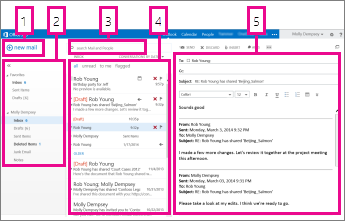
| Блок. | Описание | Действия |
|---|---|---|
| 1 | Сообщение | Создайте новое сообщение, выбрав Создать почту. |
| 2 | Список папок | В списке перечислены папки вашего почтового ящика. Он может включать другие папки, например Избранное и Архив папки.
|
| 3 | Поле "Поиск" | В поле Поиск почты и людей введите то, что нужно найти. Например, введите имя пользователя, от которого вы хотите найти сообщения, или введите текст, который требуется найти, чтобы найти определенное сообщение. |
| 4 | Список сообщений | Здесь отображаются сообщения из текущей папки. |
| 5 | Область чтения | Здесь отображается выбранная беседа или сообщение. Вы можете ответить на любое сообщение в беседе, используя  ответить, ответить,  ответить всем или ответить всем или  в верхней части сообщения. в верхней части сообщения. |
Дополнительные сведения см. в следующих статьях:
Изменение темы
Тема, которая изменяет цвет фона, цвета выделения и изображения, — это быстрый и простой способ придать электронной почте другой вид.
На панели навигации выберите Значок Параметры , а затем — Изменить тему.
Сообщения
Создание сообщения
Выберите Создать почту над списком Папок. В области чтения откроется форма создания сообщения.
Чтобы добавить получателя, выполните одно из перечисленных ниже действий.
- Введите имя любого человека из папки контактов или списка адресов организации.
или - Введите адрес электронной почты в поле Кому или Копия.
Примечание
При первом вводе имени пользователя Outlook Web App выполняет поиск его адреса. Затем имя кэшируется, чтобы в будущем поиск быстро разрешался.
- Введите имя любого человека из папки контактов или списка адресов организации.
Введите тему.
Введите сообщение, которое Вы желаете отправить.
Когда сообщение будет готово к отправке, выберите Отправить
 .
.
При создании нового сообщения электронной почты (или ответа на существующее) Outlook Web App автоматически сохраняет его в папке Черновики. Эта функция срабатывает по умолчанию и бывает полезна в ситуации, когда вы решили отложить работу с сообщением на потом. Вы можете завершить создание сообщения, когда вы выберете.
Завершение черновика сообщения
- Выберите Черновики в списке Папки.
- Выберите сообщение, над которым вы работали, чтобы увидеть его в области чтения, а затем продолжайте писать сообщение. Или выберите Отменить
 , если вы решили не отправлять сообщение.
 - Завершив написание сообщения, нажмите кнопку Отправить .
Добавление в сообщение вложения, рисунка или подписи
Добавление вложения в сообщение
- Выберите Вставить
 >вложения в верхней части формы сообщения и перейдите к файлу, который нужно вложить.
Внедрение рисунка в сообщение
Вы можете внедрить рисунок в сообщение, чтобы оно отображалось без необходимости открывать сообщение.
- Выберите Вставить>встроенные рисунки и перейдите к рисунку, который вы хотите добавить в сообщение.
Присоединение сообщения к новому сообщению
- Выберите из списка сообщение, которое требуется вложить, и нажмите клавиши CTRL+C, чтобы скопировать его.
- Откройте новое сообщение, создайте ответ или переадресуйте существующее сообщение.
- Открыв новое сообщение в области чтения и курсор в тексте сообщения, нажмите клавиши CTRL+V, чтобы вложить скопированное сообщение.
Добавление существующей подписи
Если вы еще не создали подпись, см. статью Создание и добавление подписи электронной почты в Outlook Web App. Вы можете вручную добавить подпись или автоматически добавить ее во все сообщения или в отдельные сообщения.
- Выберите Вставить>подпись.
Открытие сообщения в отдельном окне
По умолчанию вы будете читать и создавать сообщения в области чтения, но это не всегда удобно. Иногда нужно иметь возможность просматривать сообщения в отдельном окне.
Когда вы создаете новое сообщение, отвечаете на него или пересылаете его, вы можете выбрать всплывающее окно  в правом верхнем углу сообщения, чтобы открыть его в новом окне.
- В списке сообщений выберите сообщение, которое нужно просмотреть в отдельном окне.
- Выберите
 >Дополнительные действияОткрыть в отдельном окне.
Удаленные сообщения
Удаленное сообщение отправляется в папку "Удаленные". Сообщения в папке "Удаленные" могут быть безвозвратно удалены с помощью автоматической политики, установленной администратором для вашей организации, путем их выбора в папке и их удаления или путем очистки папки "Удаленные". О восстановлении удаленных сообщений читайте в статье Восстановление удаленных элементов или электронной почты в Outlook Web App.
Очистка папки "Удаленные"
- Щелкните правой кнопкой мыши (или нажмите и удерживайте) папку Удаленные.
- Выберите команду Очистить папку.
- Нажмите кнопку ОК, чтобы подтвердить, что вы хотите окончательно удалить элементы.
Список сообщений
При открытии почты список сообщений находится в центральной области, слева от которой находится список папок, а справа — область чтения. По умолчанию в списке сообщений отображаются сообщения из папки "Входящие", которая является текущей. Использовать для просмотра почты настройки по умолчанию не обязательно. Вы можете настроить фильтр или воспользоваться функцией поиска. Есть и другие инструменты, с помощью которых можно выполнять различные действия со списком сообщений.
- Нажмите кнопку Развернуть
 , чтобы отобразить список папок, или нажмите кнопку
  чтобы скрыть его. Выбрав любую папку из списка, вы сможете просмотреть ее содержимое.
 - С помощью значков справа от списка можно удалить сообщение или беседу либо добавить пометку. Другие значки указывают, в каких сообщениях содержатся вложения, показывают важность (высокая или низкая) и количество непрочитанных элементов в беседе.
- Щелкните правой кнопкой мыши сообщение, чтобы просмотреть меню параметров. Существуют такие варианты, как пометить сообщение как прочитанное или непрочитанное, переместить его в другую папку или создать правило на основе этого сообщения. На сенсорном экране нажмите и удерживайте, чтобы просмотреть параметры сообщения.
- Нажмите
 слева от сообщения, чтобы развернуть беседу, чтобы просмотреть все сообщения в этой беседе.
 - Используйте метку в верхней части списка сообщений, чтобы переключаться между просмотром бесед по дате и элементам по дате.
Область чтения
В области чтения отображается содержимое сообщений. Здесь их можно читать, а также составлять ответы. Вы также можете открыть сообщение в отдельном (новом) окне.
- Чтобы ответить на сообщение, выберите Ответить, ответить или Переслать в верхней части сообщения. В области чтения над беседой появится новое письмо.
- Вы можете изменить состояние сообщения с помощью команд Пометить как прочитанное и Пометить как непрочитанное.
- Чтобы просмотреть дополнительные параметры, выберите Дополнительные действия для расширенного меню.
Изменение расположения области чтения
На панели навигации выберите Значок Параметры
>Отображение параметровОбласть чтения параметров>.Выберите один из указанных ниже вариантов.
- Показывать область чтения справа (значение по умолчанию).
- Показывать область чтения внизу
- Скрыть область чтения
Нажмите кнопку ОК , чтобы сохранить выбранный элемент и закрыть параметры отображения.
Поиск и встроенные фильтры
В верхней части списка сообщений отображаются окно поиска и встроенные фильтры.
- Для поиска нажмите на соответствующее поле и начните вводить текст. Ниже появится список предложений, из которого можно выбрать вариант для поиска. Вы также можете просто ввести свой запрос и нажать клавишу ВВОД. Чтобы очистить поиск, щелкните значок в правой части поля поиска.
- Встроенные фильтры "Все", "Непрочитанные", "Адресованные мне" и "Помеченные" позволяют быстро выбрать тип сообщений, которые будут отображаться в списке. Фильтр Все выводит все сообщения, Непрочитанные — сообщения, помеченные как непрочитанные, Адресованные мне — все сообщения, в полях "Кому" и "Копия" которых указано ваше имя, Помеченные — все сообщения, помеченные для дальнейших действий.
Список папок
В списке папок содержатся папки по умолчанию для всех почтовых ящиков, а также другие папки, которые вы создаете. В зависимости от настройки в организации также могут отображаться папки Избранное и Архив.
Вы можете выбрать Развернуть , чтобы отобразить список папок, или выбрать Свернуть свернуть
 , чтобы скрыть его. Выбрав любую папку из списка, вы сможете просмотреть ее содержимое.
Вы можете щелкнуть любой элемент в списке папок правой кнопкой мыши, чтобы открыть меню доступных действий, таких как создание, удаление и очистка. На сенсорном экране нажмите и удерживайте пункт меню для соответствующего элемента.
Создание папки
- Щелкните правой кнопкой мыши (или коснитесь и удерживайте) любую папку в списке Папки, а затем выберите Создать папку. Новая неименованная папка добавляется в качестве вложенной папки в выбранную папку.
Чтобы создать папку, которая не является вложенной папкой, щелкните правой кнопкой мыши (или коснитесь и удерживайте) свое имя над папкой "Входящие", а затем выберите создать папку. - Введите имя папки и нажмите клавишу ВВОД.
Папка "Нежелательная почта"
Почта, определяемая как возможная нежелательная почта, автоматически перемещается в папку Нежелательная Email. Потенциально опасное содержимое в сообщении, например ссылки или исполняемый код, отключено.
В меню Параметры можно задавать настройки для отчетов о нежелательной почте и другие параметры. В частности, перейдите в раздел Параметры>Параметры>Параметры Блокировать>или разрешить. Дополнительные сведения о нежелательной почте и о том, как управлять параметрами, см. в разделах ниже.
Также полезно знать...
Outlook Web App использует средство проверки орфографии в браузере. Это происходит автоматически, когда вы начинаете вводить текст, и его можно настроить с помощью параметров веб-браузера.
Ссылки на параметры можно найти, выбрав
в верхней части окна Outlook Web App. Здесь доступны следующие настройки:- Параметры учетной записи, включая пароль
- Автоматические ответы
- Параметры отображения для почты
- Параметры автономного режима
- Тема
Вы также можете ознакомиться с дополнительными сведениями по перечисленным ниже темам.