Примечание
Новый Планировщик (Майкрософт) в настоящее время развертывается для клиентов. Если ваш интерфейс отличается от шагов, перечисленных в этой статье, или вы работаете в среде облака сообщества для государственных организаций (GCC), GCC High или Министерства обороны (DoD), обратитесь к инструкциям в нижней части этой страницы.
Дополнительные сведения о Планировщике см . в статье Часто задаваемые вопросы о Планировщике.
С помощью планов вы можете легко управлять рабочей нагрузкой команды, отслеживать работу по достижению целей команды, упорядочивать работу в спринты с помощью гибкого планирования, отслеживать зависимости от представления временная шкала и многое другое.
Создание нового плана
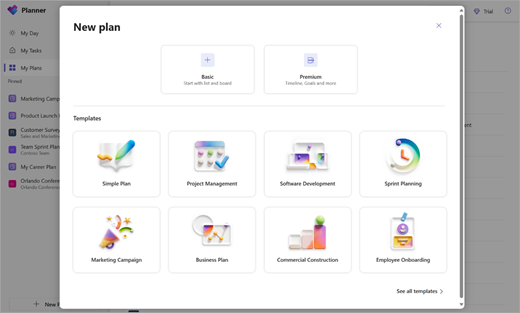
- Выберите Создать план в области навигации слева.
- В окне Новый план выполните указанные ниже действия.
- Выберите вариант Базовый или Премиум , чтобы начать план с нуля, или выберите один из готовых шаблонов. Не знаете, следует ли начинать с базового или премиум-класса? См. здесь, чтобы сравнить планы уровня "Базовый" и "Премиум".
- Присвойте плану имя и выберите, следует ли закрепить его в левой области навигации. При необходимости можно также предоставить общий доступ к плану, добавив его в группу. Обратите внимание, что вы можете предоставить общий доступ к плану в любое время.
Примечание
Если вы не добавили план в существующую группу, при создании плана также создается новая группа Microsoft 365. Адрес электронной почты плана, созданный Планировщиком, переходит в групповые беседы Outlook.
- Нажмите кнопку Создать план.
Если вы еще не используете новую Планировщик или работаете из среды GCC High, GCC или DoD, сделайте следующее.
Создание нового плана
- Выберите пункт Новый план на левой панели.
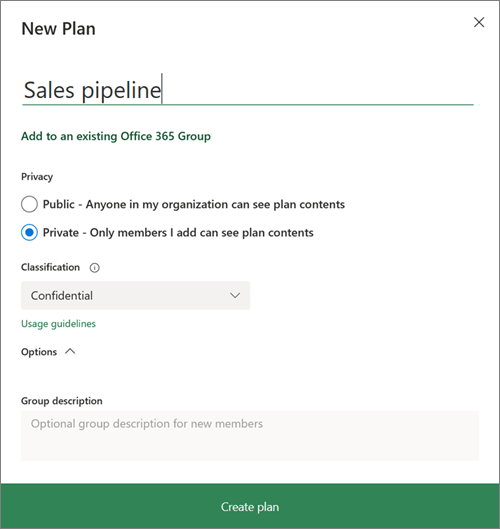
- В окне Новый план выполните указанные ниже действия.
- Введите имя плана.
Служба Planner автоматически создаст для вашего плана адрес электронной почты. Его можно использовать для обсуждений, включающих всех участников плана. - Выберите ссылку Добавить в существующую группу Microsoft 365 или пропустите эту ссылку, если вы хотите создать новую группу при создании этого плана.
Примечание
Если вы не добавили план в существующую группу, при создании плана также создается новая группа Microsoft 365. Адрес электронной почты плана, созданный Планировщиком, переходит в групповые беседы Outlook.
- Сделайте план общедоступным, если он должен отображаться для всех остальных сотрудников организации, а также в результатах поиска, или закрытым, если его должны видеть только участники.
Примечание
Когда вы делаете план общедоступным или частным, вы также делаете группу Microsoft 365 общедоступной или частной. Дополнительные сведения.
- В разделе Классификация выберите значение для плана.
Примечание. Если раздел "Классификация" отсутствует, не переживайте. Возможно, в вашей организации не используется возможность классификации. - Чтобы указать для плана уникальное описание, разверните раздел Параметры и введите нужный текст.
- Нажмите кнопку Создать план.
Добавление участников в план
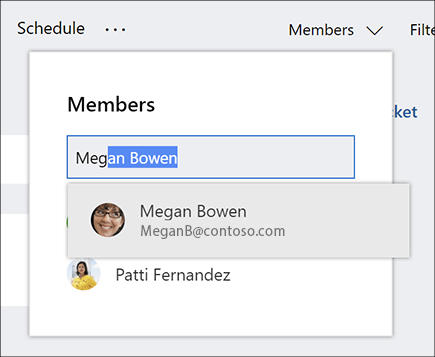
- Нажмите кнопку Участники в правом верхнем углу окна Планировщика.
- Начните вводить имя или адрес электронной почты пользователя в организации, которого вы хотите добавить в план.
- Выберите карточку пользователя, когда она появится.
Примечание
Хотите добавить в план пользователей, не работающих в вашей организации? См. статью Гостевой доступ в Планировщике (Майкрософт).
Добавив в план участников и задачи, вы можете назначить задачи участникам.
Настройка сегментов для задач
Сегменты позволяют сгруппировать задачи в рабочие потоки, этапы проекта или разделы.
- Откройте доску плана.
- Выберите элемент Добавить новый сегмент справа от любого существующего сегмента.
- Введите имя сегмента и нажмите клавишу ВВОД.
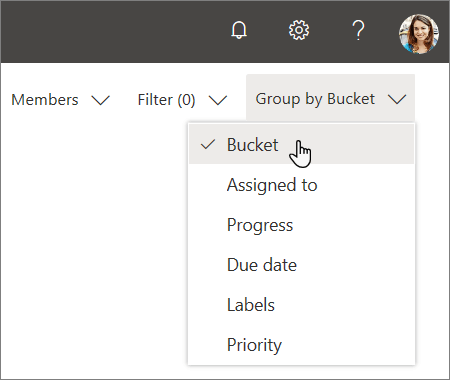
У вас не отображается элемент Добавить новый сегмент? Возможно, ваша доска сгруппирована по другому критерию.
Изменение критерия группирования задач
- В правом верхнем углу доски плана щелкните раскрывающийся список Группировка.
- Выберите пункт Сегмент.
Хотите изменить имя сегмента? Чтобы изменить имя сегмента, выберите его. Вы даже можете переименовать сегмент Задача, присвоив ему более подходящее имя.