Примечание
Новый Планировщик (Майкрософт) в настоящее время развертывается для клиентов. Если ваш интерфейс отличается от шагов, перечисленных в этой статье, или вы работаете в среде облака сообщества для государственных организаций (GCC), GCC High или Министерства обороны (DoD), обратитесь к инструкциям в нижней части этой страницы.
Дополнительные сведения о Планировщике см . в статье Часто задаваемые вопросы о Планировщике.
Доступ к Планировщику через веб-сайт Планировщика
Перейдите на страницу planner.cloud.microsoft , чтобы получить доступ к Планировщику непосредственно из браузера.
Доступ к Планировщику через домашнюю страницу Microsoft 365
- Перейдите на домашнюю страницу Microsoft 365 и войдите с нужной учетной записью.
- Выберите средство запуска приложений в верхней части окна браузера.
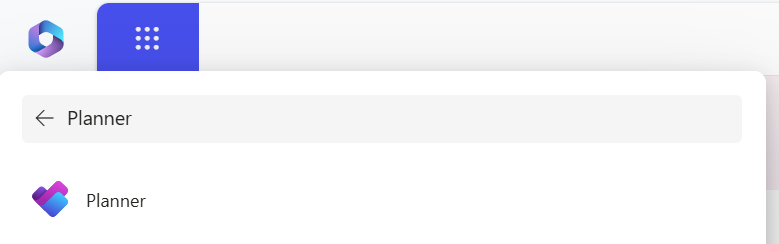
- Выберите плитку Планировщик в окне запуска приложений.
Совет
Если параметр Планировщик не отображается, выберите Другие приложения, а затем — Все приложения , чтобы найти его.
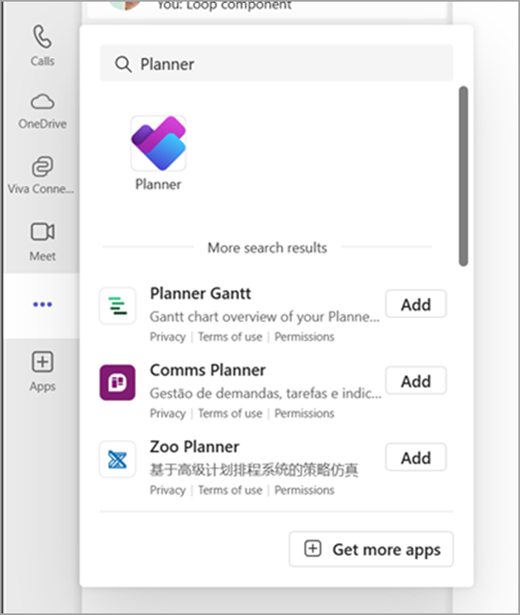
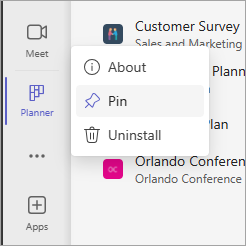
Если вы еще не используете новую Планировщик или работаете из среды GCC High, GCC или DoD, сделайте следующее.
В Планировщике на компьютере (с Windows или macOS) и на мобильном устройстве доступны следующие возможности:
- создание новых планов, назначение задач и предоставление общего доступа к файлам другим пользователям;
- простая и наглядная организация совместной работы команды над проектами;
- общение с коллегами для координации действий;
- контроль за ходом выполнения задач независимо от местонахождения и используемого устройства.
Вход и подключение
- Введите http://office.com/signin или https://admin.microsoft.com в адресной строке и войдите с нужной учетной записью.
- На домашней странице Microsoft 365 выберите средство запуска приложений
 в верхней части окна браузера.
 - В средстве запуска приложений или на домашней странице щелкните плитку Planner.
Примечание. Если параметр Планировщик не отображается, может потребоваться выбрать Все приложения или Просмотреть все приложения , чтобы найти его.

Открытие существующего плана
- Выберите существующий план в разделе Избранные планы, Последнее планы или Все планы.