
Последнее обновление: июль 2026 г.
Важно
Copilot (включая пакет фирменного стиля) доступен в PowerPoint для Windows, Mac и в Интернете.
Ваш шаблон PowerPoint — это основа, на которой учится Copilot. Хорошо структурированный шаблон помогает Copilot в PowerPoint создавать визуально согласованные презентации.
Когда вы даете запросу Copilot в PowerPoint, он анализирует несколько источников для получения выходных данных в соответствии с фирменной символикой:
- Слайды и макеты — примеры типов слайдов и их макеты, определенные в вашем фирменном шаблоне.
- Объекты — элементы дизайна, такие как текст, фигуры, изображения и визуализация данных в этих примерах слайдов, представленных в шаблонах.
- Ваш запрос — конкретные инструкции, которые вы предоставляете.
Copilot синтезирует всю эту информацию, чтобы создать слайды, которые выглядят так, как будто их создала ваша организация. Это не просто применение темы — это понимание и воспроизведение подхода презентации вашего бренда.
Примечание
Если вы не видите Copilot в Word, Excel, PowerPoint или OneNote, то возможно, что он не включен в подписку Microsoft 365 или недоступен вследствие настроек в вашей организации. Узнайте, какая у вас лицензия Copilot.
Оптимизируйте шаблоны PowerPoint для корпоративных презентаций с помощью Copilot
Copilot в первую очередь использует примеры слайдов, а затем структуру и макеты шаблона, чтобы понять, как ваша организация взаимодействует визуально. Для создания презентаций, отражающих ваш бренд, вы можете дополнительно настроить пакет фирменного стиля , который будет применять ваш фирменный голос, тон, стиль и изображения, чтобы результаты презентации отражали внешний вид, макет и стиль контента вашей фирменной символики.
В этой статье объясняется, как оптимизировать шаблоны PowerPoint, чтобы Copilot мог создавать более согласованные презентации в соответствии с фирменной символикой.
Как Copilot использует шаблоны для создания презентаций
Copilot в PowerPoint использует:
- Шаблоны
- Пакеты фирменного стиля для создания и редактирования слайдов с использованием запросов на естественном языке.
Когда вы просите Copilot создать или изменить слайды:
- Copilot интерпретирует ваш запрос.
- Он просматривает примеры слайдов и выбирает макеты из вашего шаблона.
- Он генерирует контент на основе структуры шаблона.
- Он применяет такие элементы фирменной символики, как изображения, значки и даже фирменный голос из пакетов фирменного стиля.
Презентации, созданные с помощью Copilot, отдают приоритет вашим шаблонам , чтобы обеспечить корпоративную продукцию.
Почему оптимизация шаблонов так важна
Copilot учится на следующих ресурсах:
- Структура макета
- Типы заполнителей
- Плотность содержимого
- Визуальная иерархия
- Отношения между объектами
Презентация в образцах слайдов шаблона.
Без этих сведений Copilot может создать:
- Общие макеты
- Минимальное форматирование
- Слайды, которые не соответствуют замыслу бренда
Если шаблон содержит недостаточно образцов слайдов, Copilot возвращается к образцу слайдов, что может привести к менее оптимальному результату.
Оптимизация шаблона для Copilot
1. Предоставление репрезентативных образцов слайдов
Copilot обучается на примерах слайдов в шаблоне. Поэтому шаблон должен включать репрезентативные слайды, отражающие то, как ваша организация обычно представляет контент, чтобы Copilot мог извлечь и воспроизвести эти шаблоны в соответствии со стилем вашего бренда. Чем реалистичнее и разнообразнее ваши выборки, тем лучше Copilot сможет понять и применить подход к презентации вашего бренда.
Что следует включить в примеры слайдов
Убедитесь, что в шаблоне есть несколько типов слайдов и макетов. Это помогает Copilot распознавать и повторно использовать правильные макеты.
Рекомендуется добавить следующие универсальные макеты:
- Заголовок
- Повестка дня
- Заголовок секции / разделитель секций
- Содержимое (текст, маркеры, значки, области фокусировки, макеты изображений)
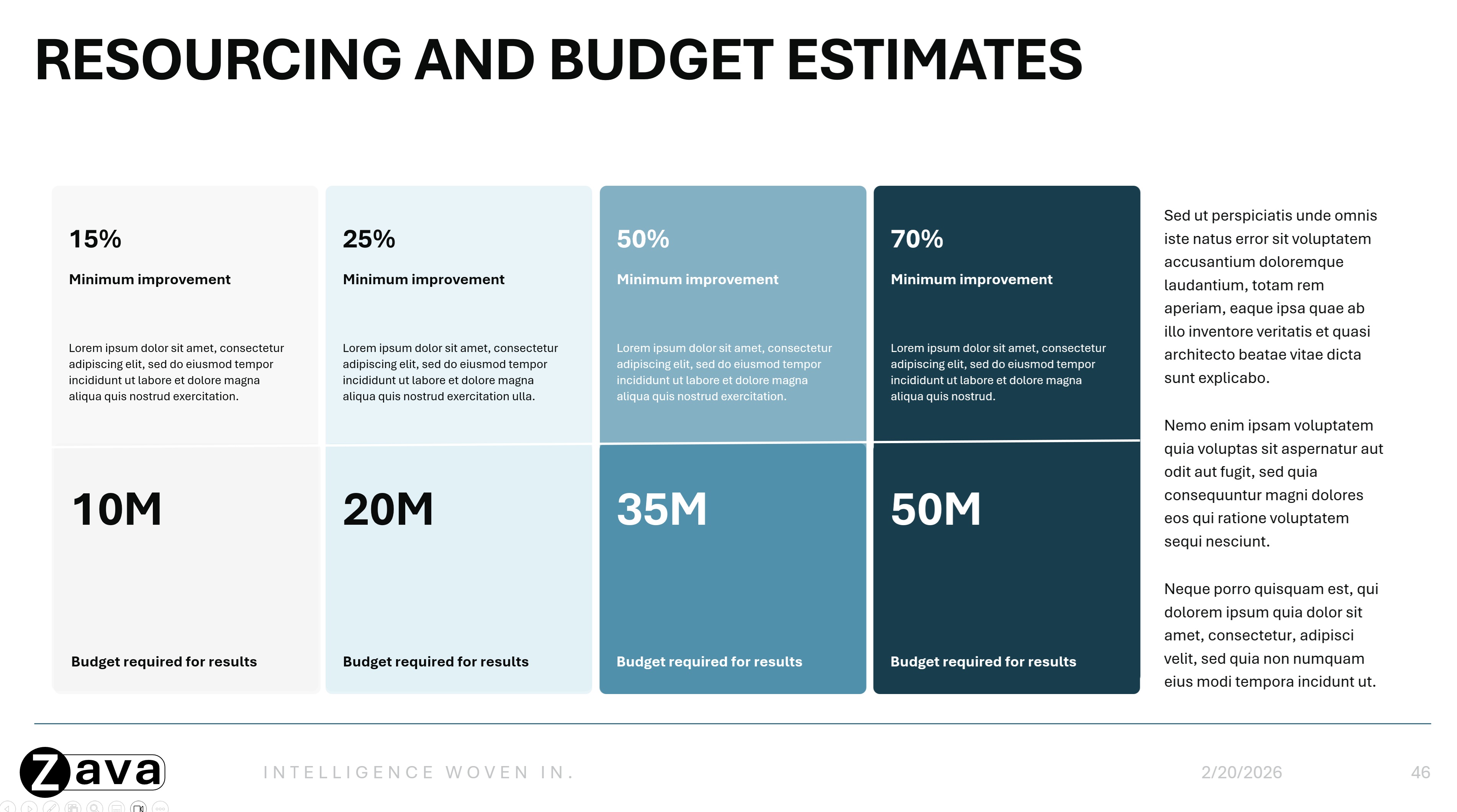
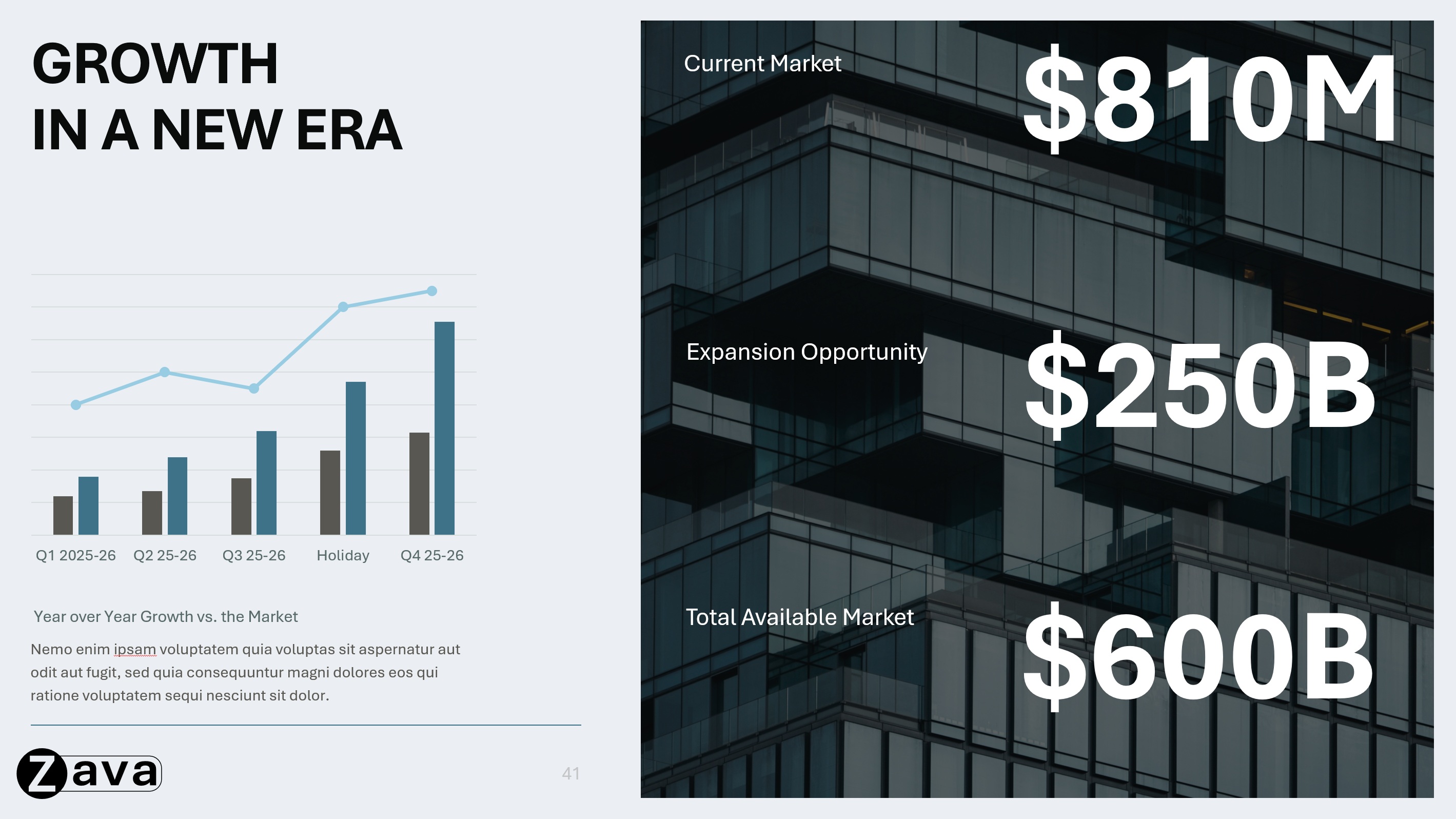
- Визуализация данных (таблицы, диаграммы, статистика, панели мониторинга)
- Временные шкалы
- Схемы процессов (циклические/блочные) / блок-схемы / списки
- Цитаты / Заявления / Отзывы
- Вопросы и ответы (Q&A)
- Резюме / Ключевые выводы
- Заключение
- Спасибо / Дальнейшие действия
Также можно добавить следующие типы слайдов, зависящие от сценария или специализированные:
- Введения / Биографии
- Слайды команды / Знакомство с командой
- Контакты
- Карты
- Календарь
- Практические примеры
- Слайд с любым другим конкретным случаем использования
Примечание
Эти типы слайдов являются только репрезентативными рекомендациями и не являются обязательными. Вы можете добавить любые типы слайдов в зависимости от определений вашего бренда и сценариев использования. Однако обеспечение достаточного охвата макетов, типов слайдов и стилей объектов поможет улучшить результаты.
На этих слайдах покажите примеры, которые демонстрируют, как ваш бренд обрабатывает следующие понятия:
Плотность содержимого
Покажите, как ваш бренд обрабатывает различные объемы информации:
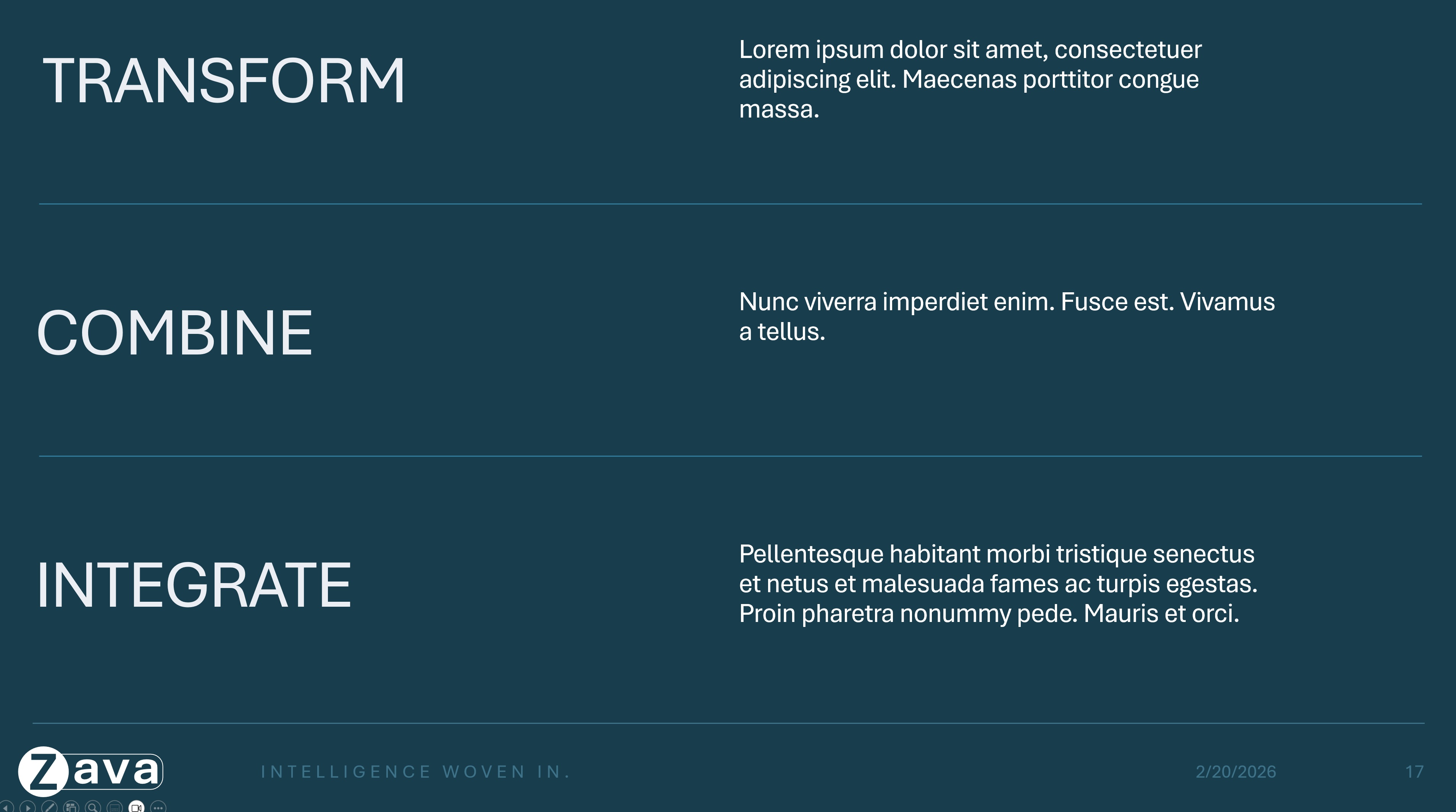
- Плотность света: Только заголовки/подзаголовки, большое пустое пространство.

- Средняя плотность: сбалансированные макеты (например, текст с одной стороны и большое изображение с другой);
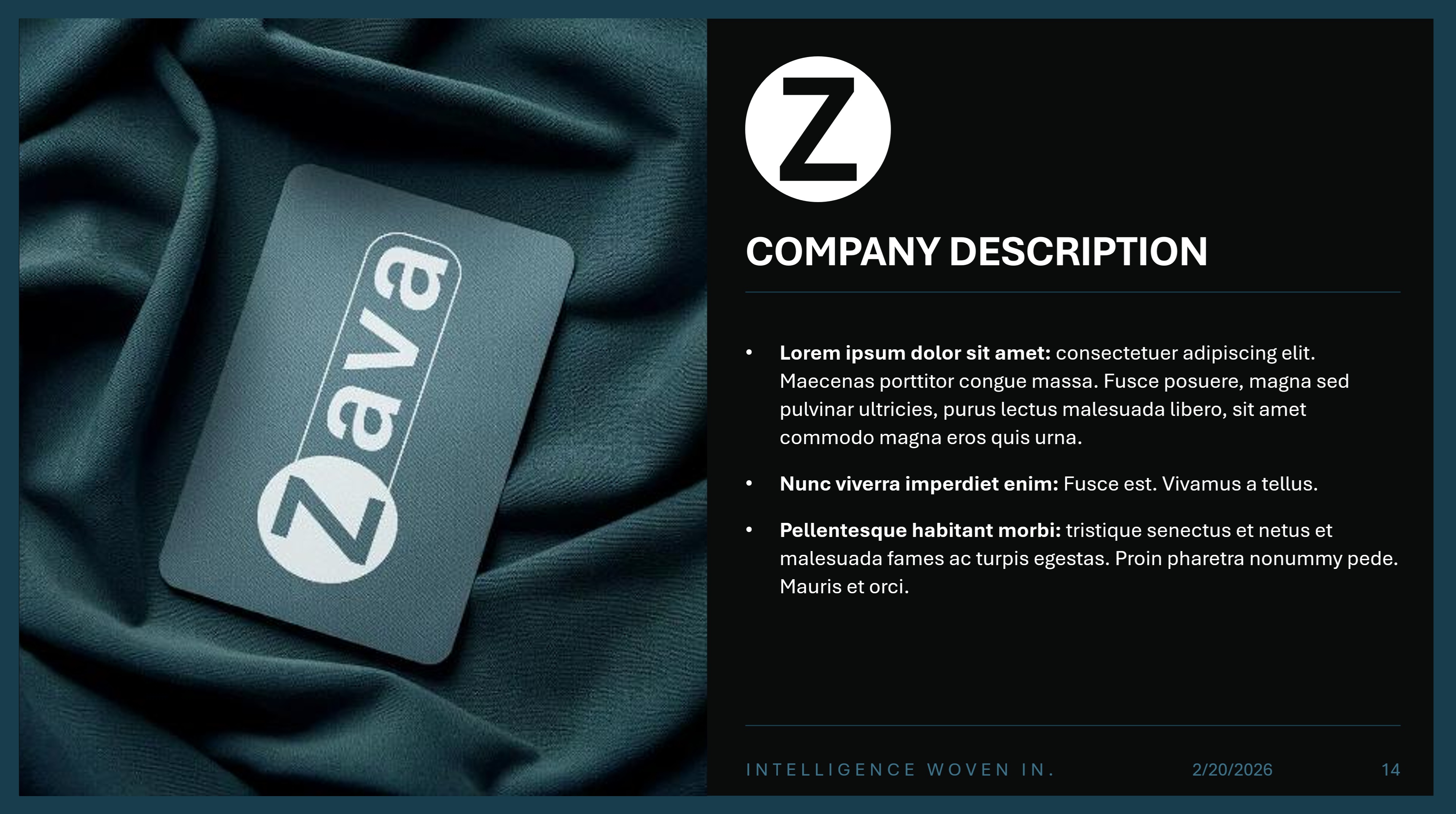
- Большая плотность: слайды с минимальным объемом пустого пространства, включая плотный текст, макеты с несколькими колонками, подробные диаграммы или таблицы;

Визуальный стиль
Покажите, как последовательно применяются визуальные элементы:
- Использование цветов на слайдах разных типов.
- Использование цветов в различных элементах графиков, диаграмм, диаграмм и т. д.
- Иерархия типографии с примерами используемых заголовков, подзаголовков и основного текста.
- Включение значков и изображений в макеты с помощью заполнителей или фактического размещения значков.
- Многоцветные варианты типов слайдов, где это уместно (например, различные слайды с заголовками разделов разных цветов).
Стили фотографии и изображений
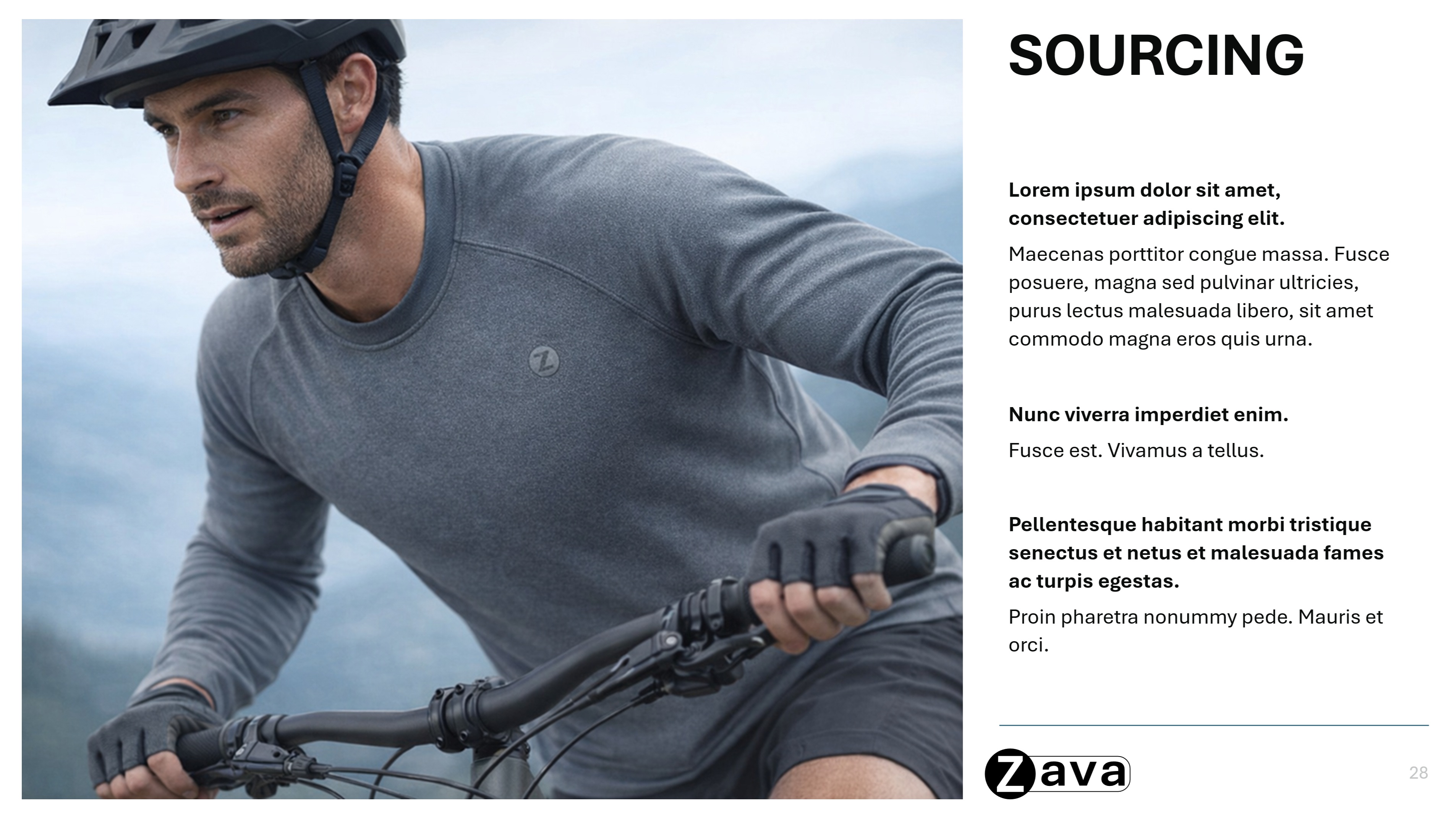
Включите примеры, отражающие использование изображений вашего бренда на слайдах. Для иллюстрации используйте несколько примеров слайдов:
- Предпочитаемые стили композиции и макета.
- шаблоны использования изображений (например, фоновые изображения с полным вырезом на титульных слайдах или вставки на слайдах с контентом);


Визуализация данных
Покажите, как представляются данные для вашего бренда:
- Макеты для выделенной статистики и ключевых выводов.
- Примеры диаграмм, таблиц, процессов, временных шкал, диаграмм и инфографики в том виде, в котором они отображаются на слайдах для вашей фирменной символики.


Советы для достижения наилучших результатов
- Создавайте типы слайдов с четкой и узнаваемой целью. Когда намерение каждого слайда очевидно, Copilot может более эффективно выбрать и использовать правильный макет.

- Создавайте полные, комплексные макеты слайдов, демонстрирующие единый понятный вариант использования. Связные образцы слайдов, а не наборы отдельных элементов, таких как библиотеки значков или диаграмм, помогают Copilot лучше понять, как предполагается использовать полный макет слайда, что приводит к более согласованным и законченным презентациям.
- Сосредоточьтесь на макетах, допускаемых для многократного использования, и поместите все учебные материалы и рекомендации за пределы шаблона.
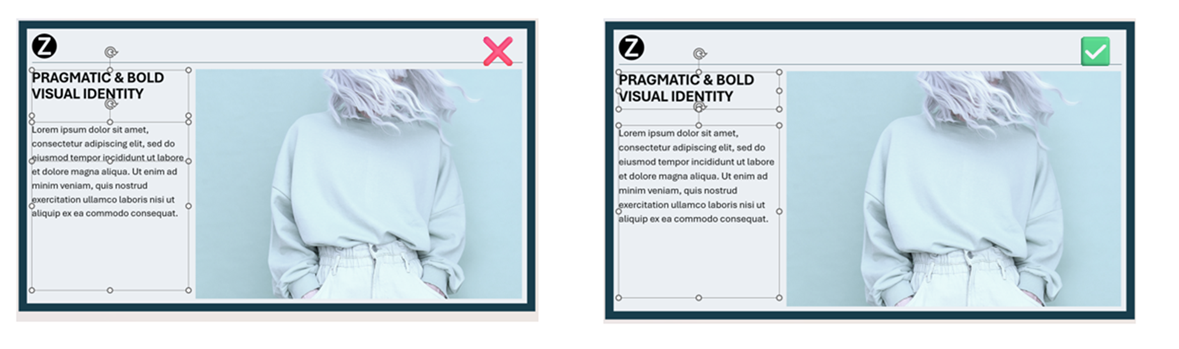
- Убедитесь, что отрицательные пространства объектов, особенно текстовые поля, не перекрываются с другими объектами — это поможет улучшить чтение и создание выходных данных Copilot.
- Выбирайте макеты, отражающие ваш стиль работы в повседневной работе.
- Используйте изображения и значки для улучшения читаемости и визуальной плавности.
2. Настройка шаблона в образце слайдов
Примечание
Настройте шаблон в образце слайдов , чтобы обеспечить единообразное применение фирменной символики на всех слайдах, созданных ИИ. Copilot умеет понимать образцы слайдов, используя образцы слайдов, только если добавлено недостаточно образцов слайдов.
Дополнительные сведения о работе в режиме "Образец слайдов" см. в статье Что такое master слайдов?
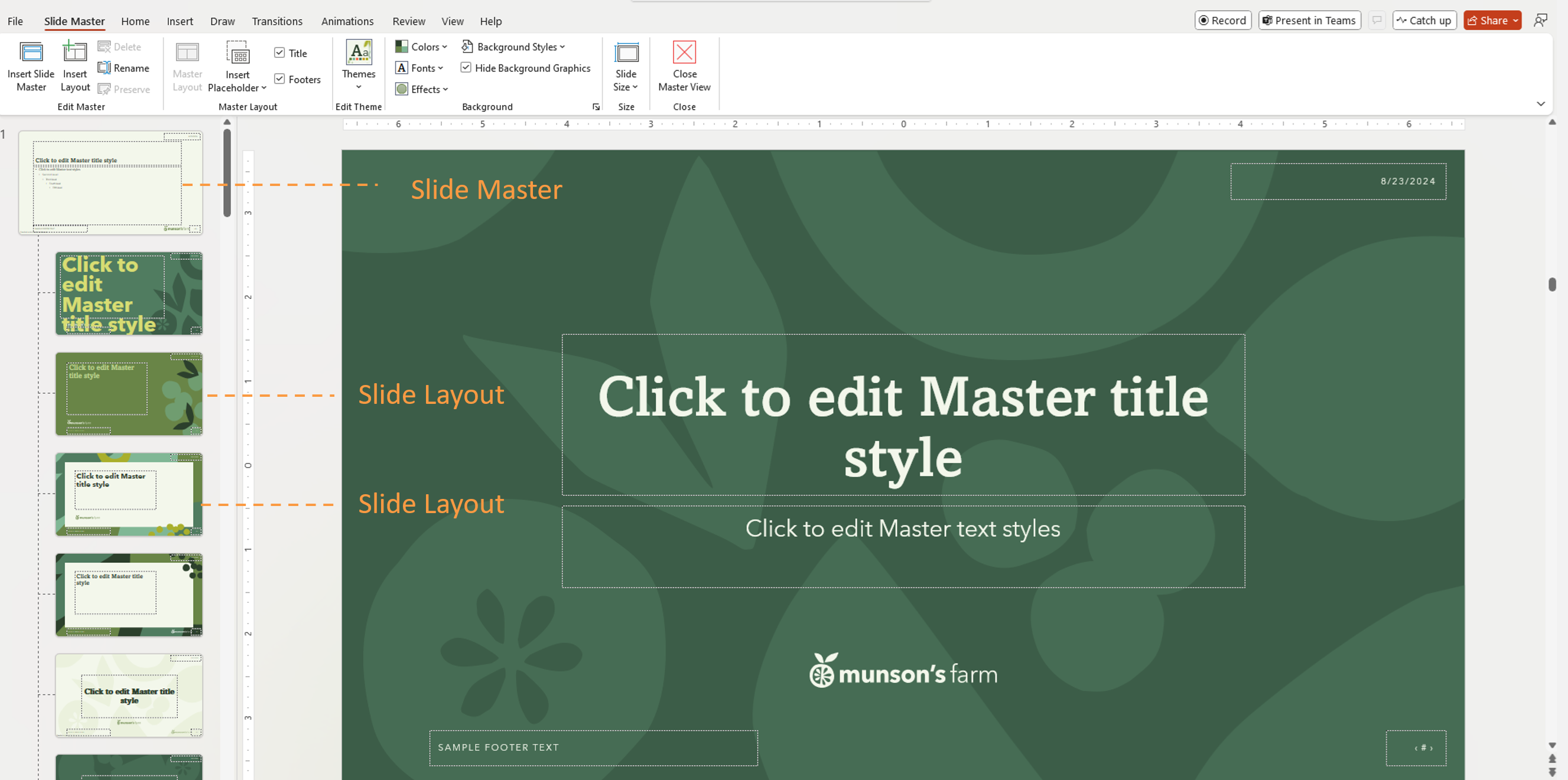
Как открыть образец слайдов:
- Вкладка " Вид " в классическом приложении PowerPoint → → "Образец слайдов" (в разделе "Режимы образца")

Иерархия:
Существует иерархия слайдов. Самый верхний слайд — "Образец слайдов". Все элементы или определения уровней слайдов в образце слайдов наследуются расположенными ниже слайдами, которые называются макетами слайдов.
Важно
Шаблон PowerPoint можно использовать для создания презентации на любой платформе, но шаблоны следует создавать в PowerPoint для Windows или Mac (не в Интернете).
3. Используйте настройки темы (не ручное оформление)
Copilot учится на основе определений тем, а не на одноразовом форматировании.
Определение цветов темы
- Перейти к образцу> слайдов"Цвета">Создание новых цветов темы
Настройка шрифтов темы
- Определите шрифты заголовков и основного текста в теме.
- Используйте одинаковые размеры и иерархию шрифтов.
Стандартизация визуальных стилей
Применяйте согласованные стили во всех макетах:
- цветовые схемы для диаграмм и визуальных элементов, связанных с данными;
- Стили значков.
- Стили фигур (скругленные углы, границы и т. д.).
- Стили заполнителей изображений.
4. Правильно используйте заполнители
Заполнители помогают Copilot понять структуру контента. Заполнители — это определенные контейнеры для контента, например:
- Названия
- Основной текст
- Изображение
- Диаграмма
- Таблица
Copilot использует тип, положение и размер заполнителя, чтобы определить, какой контент следует создавать и где он должен появляться. Copilot не полагается на замещающий текст для понимания замысла макета.
Рекомендации
- Используйте текстовые заполнители вместо текстовых полей.
- Вставьте заполнители, перейдя в "Образец> слайдов"и "Вставить заполнитель".
- Заполнители должны быть удобочитаемыми и не перекрываться с другими объектами.
- Не размещайте декоративные элементы поверх текста или изображений.
5. Загрузите шаблоны
Оптимизировав шаблон, отправьте его в пакет фирменного стиля для использования в Copilot. Чтобы отправить пакет фирменного стиля, выполните следующие действия.
- Откройте приложение Microsoft Copilot.
- Выберите "Создать" в левом меню > навигации Подробнее... > Пакеты фирменного стиля.
- Откройте пакет фирменного стиля.
- Перейдите к шаблонам.
- Нажмите "Отправить шаблон" или выберите существующий шаблон из библиотеки ресурсов организации.
- Выберите POTX-файл или .pptx файл.
- Добавьте метатеги (необязательно).
- Выберите "Добавить в пакет фирменного стиля".
Использование ресурсов пакета фирменного стиля в PowerPoint
Завершив настройку пакета фирменного стиля, вы можете выбрать его в PowerPoint, чтобы создать контент фирменной символики с помощью Copilot.
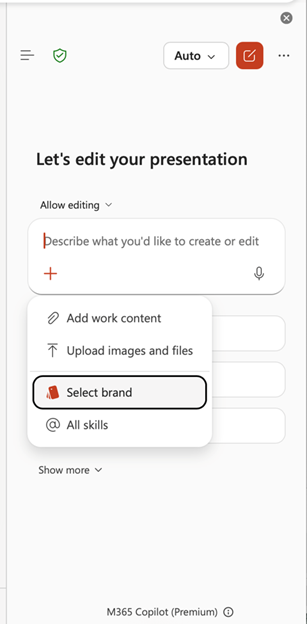
- Откройте презентацию в PowerPoint, а затем откройте панель Copilot.
- Нажмите кнопку + на панели Copilot.
- Выберите "Выбрать бренд".
- Выберите пакет фирменного стиля, который вы хотите использовать для презентации.
- Введите запрос, а затем используйте Copilot для создания контента в соответствии с выбранным пакетом фирменного стиля.
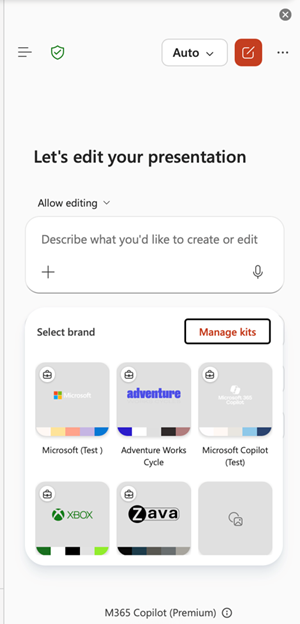
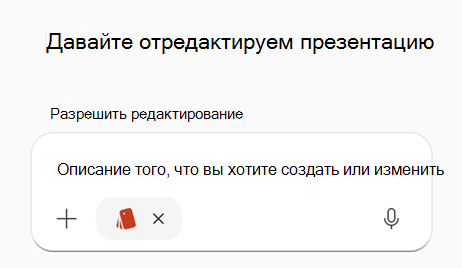
После выбора пакета фирменного стиля Copilot использует утвержденные шаблоны, цвета, шрифты и ресурсы этого набора, чтобы обеспечить соответствие сгенерированных слайдов фирменной символике вашей организации.
Вопросы и ответы
Нужны ли образцы слайдов для каждого макета?
Нет. Предоставьте репрезентативные примеры слайдов с типичными и конкретными намерениями слайдов.
Будут ли изображения надежно размещаться в заполнителях рисунков?
Да. Copilot распознает заполнители рисунков и размещает их в соответствующем положении.
Можно ли использовать замещающий текст в качестве семантического руководства?
Нет. Замещающий текст используется только для стилизации и не воспринимается как инструкции.
Что произойдет, если сгенерированному тексту потребуется больше места?
Copilot не изменяет размер шрифта или размер заполнителя. Вместо этого он может добавить дополнительные элементы дизайна для размещения контента.
Разрешены ли учебные слайды?
Слайды с инструкциями могут остаться, если они используют повторно используемые макеты, но смешивание инструкций с обычным содержимым может привести к непредвиденным результатам.
Какие форматы шаблонов поддерживаются в пакете фирменного стиля?
Файлы шаблонов поддерживаются в форматах .pptx и POTX.
Будет ли Copilot следовать шаблону, если я открою его первым?
Да.
Подробнее
Создание новой презентации с помощью Copilot в PowerPoint
Создание официальных пакетов фирменного стиля и управление ими в приложении Microsoft Copilot