
Вам нужно просмотреть презентацию на ходу? С помощью Copilot в PowerPoint вы можете задать вопросы и получить краткую сводку презентации или важные ключевые слайды, и все это на мобильном телефоне.
Примечание
Для клиентов с соответствующей подпиской Microsoft 365 приложение Copilot в PowerPoint в настоящее время доступно только на устройствах iPad, а также Mac и Windows. Узнайте, какая у вас есть лицензия Copilot.
Просмотреть сводку
- Откройте приложение PowerPoint и выберите презентацию, к которой вам предоставили доступ.
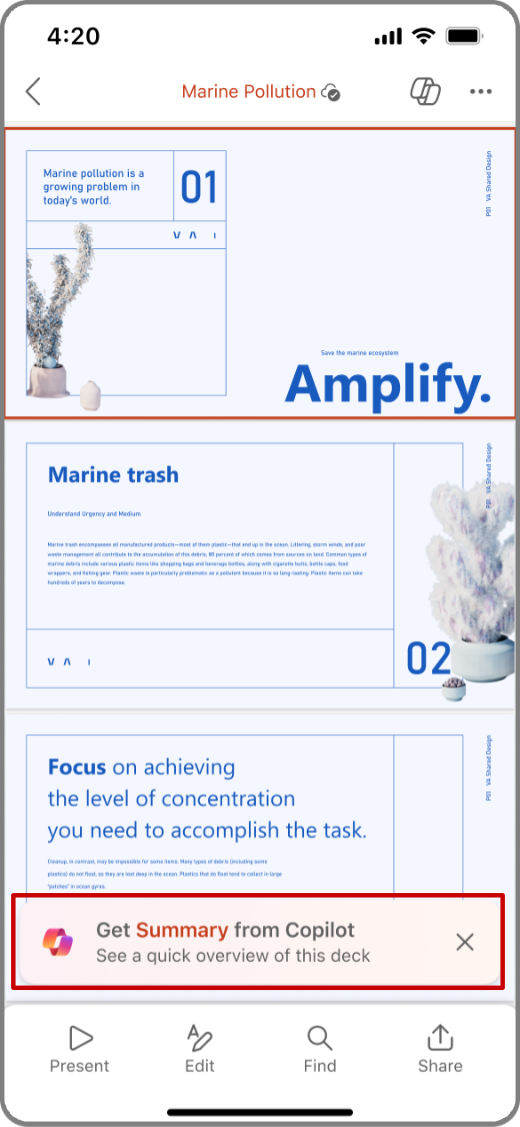
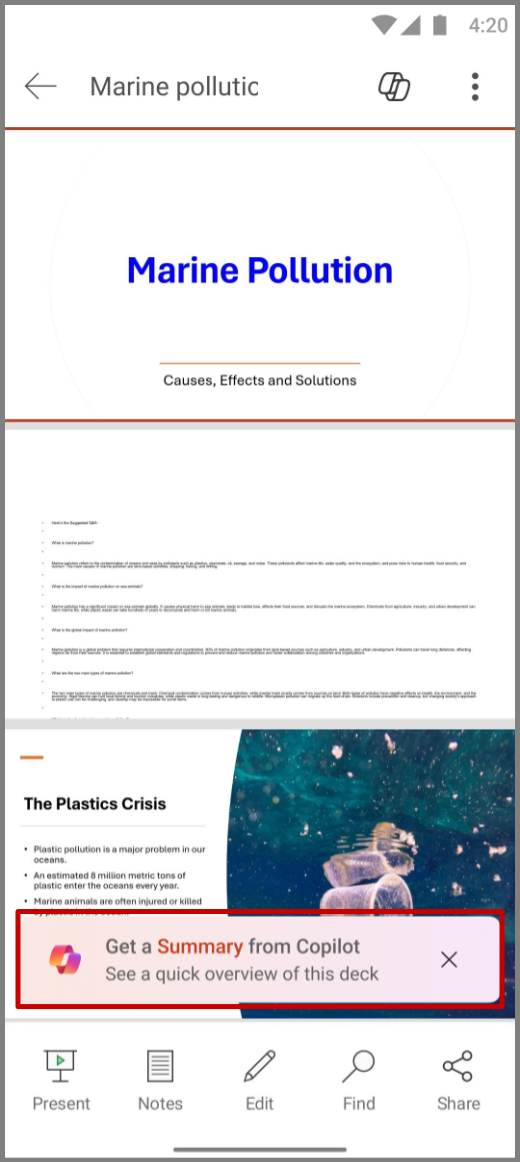
- Нажмите Получить сводку от Copilot, чтобы создать сводку по презентации.
- Задайте вопросы о сводке в поле создания в нижней части панели Copilot. Вы также можете использовать вопросы, предлагаемые Copilot под сводкой.
- Чтобы просмотреть список дополнительных запросов, коснитесь значка с искрами.

Просмотреть ключевые слайды
- Откройте приложение PowerPoint и выберите презентацию, к которой вам предоставили доступ.
- Выберите
 Copilot в верхней части приложения.
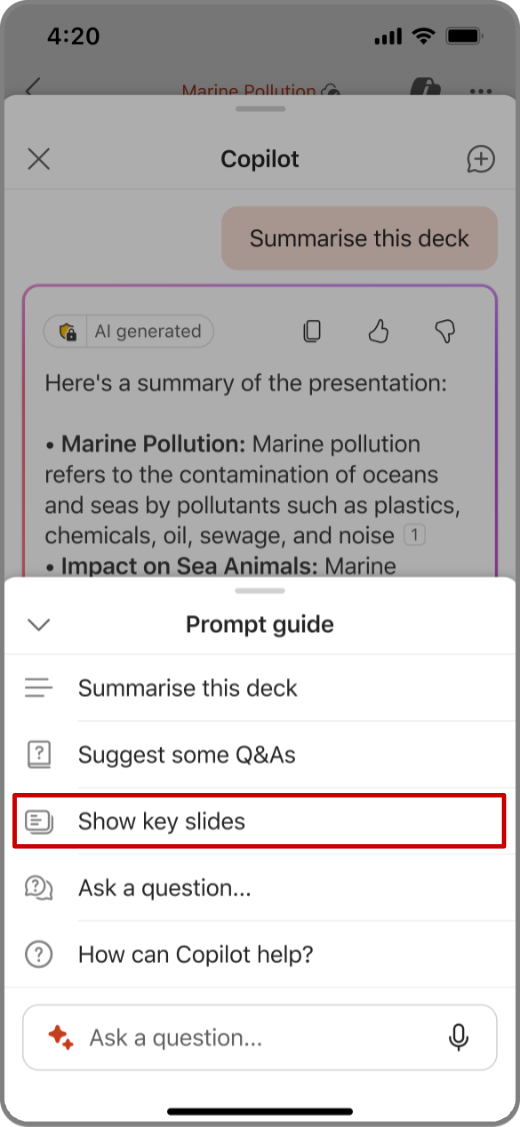
 - В поле Создание copilot коснитесь значка Sparkle , чтобы открыть подсказку, и выберите Показать ключевые слайды.
- Copilot создает сводку ключевых слайдов на панели Copilot.
Задайте вопросы Copilot
Откройте приложение PowerPoint и выберите презентацию, к которой вам предоставили доступ.
Выберите
Copilot в верхней части приложения.На панели Copilot коснитесь пункта Показать предлагаемые вопросы и ответы , чтобы просмотреть предлагаемые вопросы и ответы.
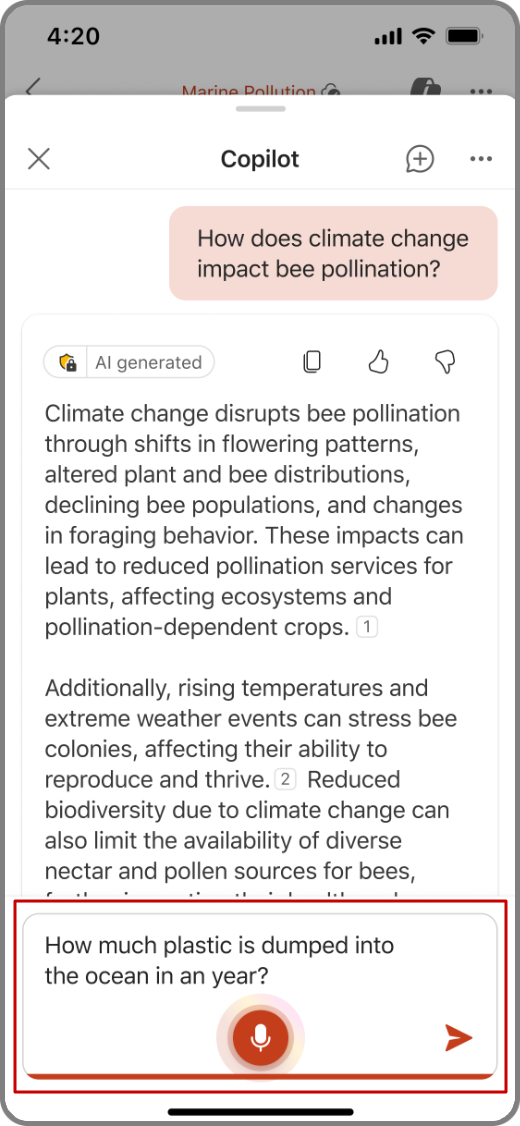
Вы также можете задать Copilot собственные вопросы в поле создания текста.
Вы также можете коснуться микрофона в поле создания текста, чтобы задать вопросы Copilot с помощью голоса.
Коснитесь стрелки вниз, чтобы просмотреть ответы Копилота.
Чтобы просмотреть список дополнительных запросов, коснитесь значка с искрами.




Подробнее
Добро пожаловать в Copilot в PowerPoint
Вопросы и ответы по Copilot в PowerPoint