
Дорожки — это фигуры, которые можно перетащить на рисунок и разместить в любом порядке на блок-схеме. Перетащите фигуры, чтобы переместить их или изменить их размер, а затем перетащите фигуры шагов процесса в них, чтобы создать блок-схему.
Примечание
В описанной ниже процедуре предполагается, что в документе доступен набор элементов Функциональная блок-схема. Инструкции по добавлению набора элементов см. в статье Добавление набора элементов в шаблон в Visio.
В окне Фигуры в трафарете Фигуры функциональной блок-схемы перетащите фигуру "Дорожка" (горизонтальную или вертикальную) на свободное место в схеме.

Каждая новая дорожка содержит строку метки, в которой по умолчанию указан текст Функция. Чтобы изменить метку, дважды щелкните строку.Перетащите другие дорожки из окна Фигуры. Отпустите дорожку, когда в месте, куда вы хотите ее поместить, появится оранжевый индикатор соединения.
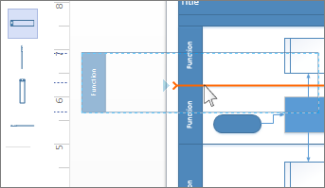
Перетащите фигуры процесса на соответствующие дорожки. При помещении фигуры на дорожку цвет дорожки меняется на зеленый.
Примечание
Если поместить новую дорожку на фигуру процесса в документе, то связывания (или группирования) дорожки с фигурой не происходит, даже если и выглядит похоже. Чтобы сгруппировать фигуру процесса с помощью дорожки, переместите фигуру так, чтобы Visio выделял дорожку, а затем удаляйте фигуру. Фигуры, сгруппированные с дорожкой, автоматически перемещаются вместе с ней при перемещении дорожки.
Изменение размера и расположения дорожки
Чтобы изменить ширину дорожки, перетаскивайте разделительные линии дорожки, пока они не достигнут необходимой ширины.
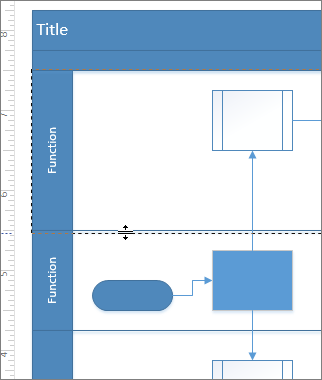
Можно также перетаскивать конец дорожки, чтобы сократить или удлинить ее.
Чтобы переместить дорожку выше или ниже на блок-схеме, щелкните ее панель меток, чтобы вокруг дорожки появилась серая подсветка. Затем перетаскивайте дорожку, пока в нужном месте не отобразится оранжевый индикатор соединения. Фигуры, содержащиеся в дорожке, перемещаются вместе с ней.
Чтобы удалить дорожку, щелкните ее строку метки, чтобы вокруг дорожки отобразилась серая область выделения, и нажмите кнопку "Удалить". При удалении дорожки удаляются также содержащиеся в ней фигуры.