При создании или перемещении фигуры функция привязки выравнивает фигуру и ее края с другими фигурами, промежуточными делениями линейки, линиями сетки, направляющими или направляющими точками. Вы можете задать типы элементов схемы, к которым привязываются фигуры.
По умолчанию фигуры привязываются к промежуточным делениям линейки и к сетке. Чтобы упростить привязку фигур к промежуточным делениям линейки, отключите привязку к сетке.
Настройка режима привязки
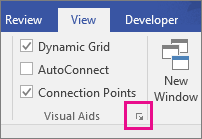
На вкладке Вид в группе Визуальные подсказки нажмите кнопку вызова диалогового окна.
На вкладке Общие в группе Сейчас активны снимите флажок Привязка, чтобы деактивировать привязку, или установите флажок Привязка, чтобы активировать ее.
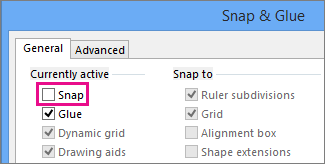
В группе Привязка выберите элементы схемы, к которым должны привязываться фигуры, затем нажмите кнопку ОК.
Выбранные настройки привязки применяются ко всем фигурам на схеме.
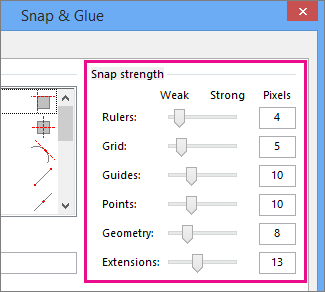
Вы можете не только выбрать элементы схемы, к которым будут привязываться фигуры, но и задать для них силу привязки.
Если для элемента задана слабая привязка, фигура легко привязывается для выравнивания с другими соседними элементами. Если же привязка сильная, фигура стремится к выравниванию именно с этим элементом, даже если поблизости есть другие элементы, вровень с которыми могла бы встать фигура.
Настройка силы привязки элементов схемы
На вкладке Вид в группе Визуальные средства выберите средство запуска диалогового окна (
 г.).
г.).На вкладке Дополнительно переместите ползунки Сила привязки.