
В Visio профессиональный цвет фигур можно менять в зависимости от связанных с ними значений. Это также называется цветом по рисунку данных значения. Цвета можно применить после импорта данных в фигуры документа.
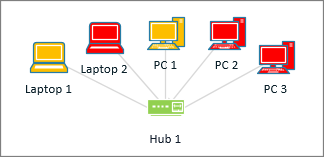
Например, на рисунке ниже все фигуры компьютеров со значением "Выключен" окрашены в красный. Включенные компьютеры обозначены зеленым цветом.
Примечание
Хотя в Visio цвета по значению считаются рисунками, связанными с данными, эта функция не добавляет к фигурам новых рисунков или символов. Вместо этого фигура просто окрашивается определенным цветом в зависимости от связанных с ней данных.
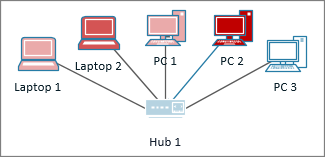
Различные цвета и оттенки также можно применять на основе диапазонов значений. В примере ниже компьютеры окрашены по значениям. Их цвета зависят от мощности их процессоров. Компьютеры с высокой вычислительной мощностью окрашены в темно-красный цвет. Более слабые компьютеры обозначены светло-красным или даже белым цветом.
Настройка цветов по значениям
Проверьте, открыта ли область Поля рисунка, связанного с данными справа. Если нет, на вкладке Данные установите флажок Поля рисунка, связанного с данными.
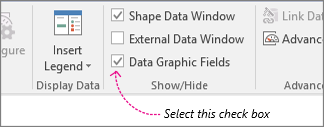
Выполните одно из указанных ниже действий.
- Если вам необходимо изменить все фигуры на странице, щелкните пустое место на схеме, чтобы отменить выбор всех выделенных фигур.
- Если нужно изменить только некоторые фигуры, выделите их щелчком.
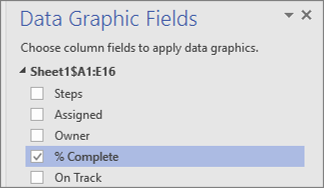
В области Поля рисунка, связанного с данными укажите, для какого поля нужно применить цвета.
Убедитесь в том, что для поля, которое нужно изменить, в этой области установлен флажок, и выберите его, чтобы выделить его синим цветом:
На вкладке Данные щелкните стрелку вниз в нижней части коллекции Рисунки, связанные с данными.
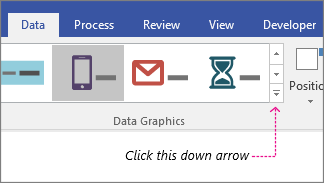
В разделе Цвет по значению выберите один из описанных ниже вариантов.
- Кнопка
 используется для полей с текстовыми значениями, такими как "Вкл.", "Выкл.", "В дорожке", "Off Track" и т. д. Если вы описанном выше процессе вы выбрали поле с текстовым значением, воспользуйтесь этим вариантом.
 - Эта
 используется для полей с числовыми значениями, такими как проценты или суммы. Если вы описанном выше процессе вы выбрали поле с числовым значением, воспользуйтесь этим вариантом.
- Кнопка
Настройка цветов
Применив цвета, их можно настроить таким образом, чтобы рисунок правильно отражал ваши данные.
Выполните описанные выше действия 1–4.
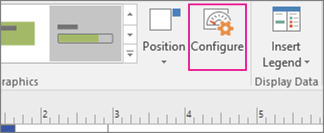
На вкладке Данные нажмите кнопку Настроить.
Выполните одно из следующих действий:
- Если выбран этот параметр: , а затем выберите цвет заливки для каждого из возможных значений импортированных данных. Если нужно, чтобы текст фигуры также изменялся, выберите цвет текста.

- Если вы выбрали этот параметр: , вы увидите, что каждый цвет заливки имеет диапазон. Его нижняя граница определяется значением 1, а верхняя — значением 2. Выберите цвет заливки для каждого диапазона. Если нужно, чтобы текст фигуры также изменялся, выберите цвет текста.

- Если выбран этот параметр:
Изменить значения можно в столбцах Значение.
Чтобы назначить дополнительные цвета, нажмите кнопку Вставить справа, введите новые значения и выберите для них цвета.
Чтобы отменить назначение цветов, нажмите кнопку Удалить справа.