
С помощью восстановления системы можно отменить изменения состояние компьютера до предыдущего момента во времени. Это может быть особенно полезно при устранении неполадок, вызванных последними изменениями, такими как установка программного обеспечения, обновления драйверов или изменение параметров системы. С помощью восстановления системы можно отменить эти изменения, не затрагивая личные файлы, что обеспечивает безопасный способ решения проблем без потери важных данных.
Восстановление системы выполняется путем использования точек восстановления, которые являются моментальными снимками конфигурации и параметров системы в определенный момент времени. Эти точки восстановления могут быть автоматически созданы системой во время важных событий, таких как установка или обновление программного обеспечения, или вручную перед внесением серьезных изменений. Дополнительные сведения см. в разделе Защита системы.
Если выбрана точка восстановления, восстановление системы возвращает системные файлы, параметры реестра и установленные программы в состояние, в котором они находились на момент создания точки восстановления. Это помогает поддерживать стабильность системы и может быть ценным инструментом для восстановления после непредвиденных проблем.

Восстановление компьютера из точки восстановления системы
Точку восстановления можно применить при входе в Windows или из среды восстановления Windows (Windows RE).
Выберите вариант, который лучше всего соответствует вашим потребностям:
Применение точки восстановления из Windows
Чтобы открыть восстановление системы, можно использовать один из следующих методов:
- В панель управления выберите Восстановление и открыть восстановление системы.
- Используйте сочетание клавиш
 +R, введите rstrui.exe и нажмите клавишу Enter.
В окне Восстановление системных файлов и параметров нажмите кнопку Далее.
Выберите точку восстановления, которую нужно использовать в списке результатов. Если нужная точка восстановления не отображается, установите флажок Показать другие точки восстановления, чтобы увидеть больше точек восстановления.
При необходимости выберите Проверить наличие затронутых программ.
Найдя подходящую точку восстановления, нажмите кнопку Далее и нажмите кнопку Готово.
После применения точки восстановления Windows перезапускается автоматически.
Применение точки восстановления из среды восстановления Windows (RE)
Примечание
Если вы зашифровали устройство, вам потребуется ключ BitLocker для выполнения этой задачи. Если вы не знаете ключ BitLocker, см. раздел Поиск ключа восстановления BitLocker.
В Windows RE выберите Устранение неполадок, Дополнительные параметры, а затем Восстановление системы.
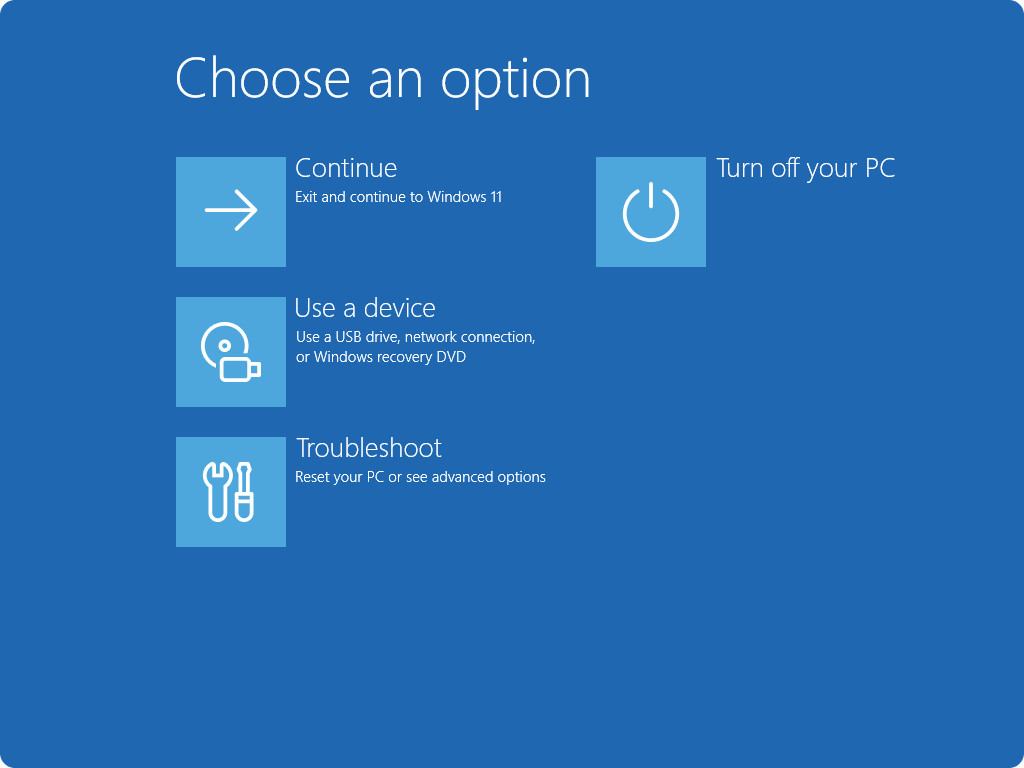
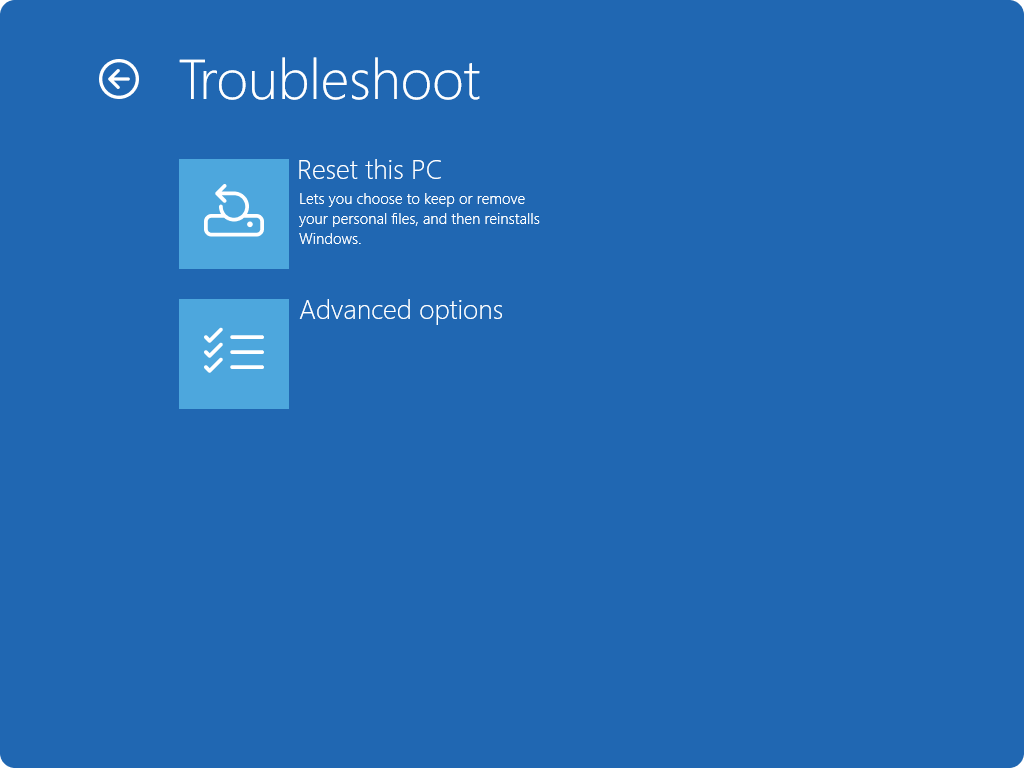
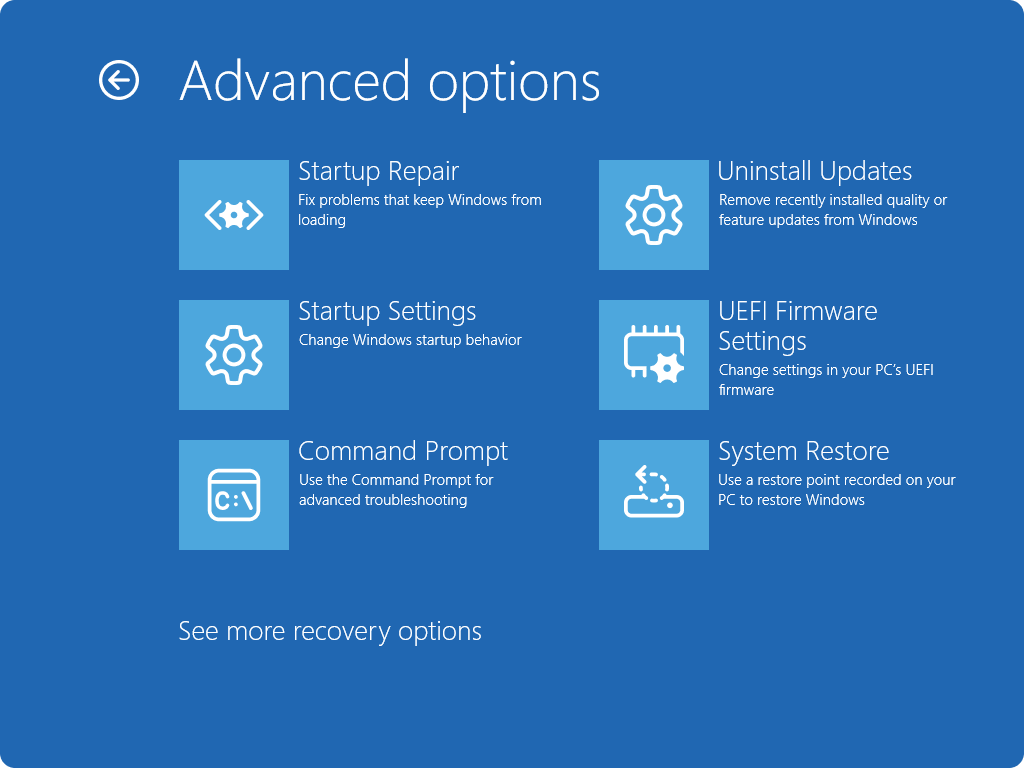
Выберите точку восстановления, которую нужно использовать в списке результатов. Если нужная точка восстановления не отображается, установите флажок Показать другие точки восстановления, чтобы увидеть больше точек восстановления.
При необходимости выберите Проверить наличие затронутых программ.
Найдя подходящую точку восстановления, нажмите кнопку Далее и нажмите кнопку Готово.
После применения точки восстановления выберите Перезапустить.