Примечание
- Поддержка Windows 10 прекращена 14 октября 2025 г.
- После 14 октября 2025 г. корпорация Майкрософт больше не будет предоставлять бесплатные обновления программного обеспечения из Центра обновления Windows, техническую помощь и исправления безопасности для Windows 10. Ваш компьютер по-прежнему будет работать, но мы рекомендуем перейти на Windows 11.
- Подробнее
Среда восстановления Windows (Windows RE) — это набор встроенных средств Windows, предназначенных для устранения распространенных системных проблем. Если при запуске компьютера возникают проблемы, Windows RE может автоматически запуститься и попытаться устранить проблему. Он также служит центральной отправной точкой для расширенных инструментов, используемых при восстановлении системы вручную.
Доступ к среде восстановления Windows
Существует несколько способов доступа к Windows RE. Разверните каждый раздел, чтобы узнать больше:
Автоматическое восстановление
Если windows не удается запустить несколько раз правильно, она автоматически введет Windows RE. Это может произойти, если возникли проблемы с процессом загрузки или если система обнаруживает проблему, препятствующую запуску Windows.
Вы также можете заставить Windows ввести автоматическое восстановление, прервав обычный процесс загрузки два раза. Это можно сделать, включив устройство и удерживая кнопку питания, чтобы принудительно завершить работу до завершения загрузки Windows. После этого два раза Windows должна автоматически загрузиться в Windows RE при третьей перезагрузке.
Вот как можно это сделать:
- Запустите устройство и дождитесь появления логотипа Windows (или логотипа производителя)
- Как только появится логотип Windows, нажмите и удерживайте кнопку питания, пока устройство не завершит работу.
- Снова включите устройство и повторите шаг 2.
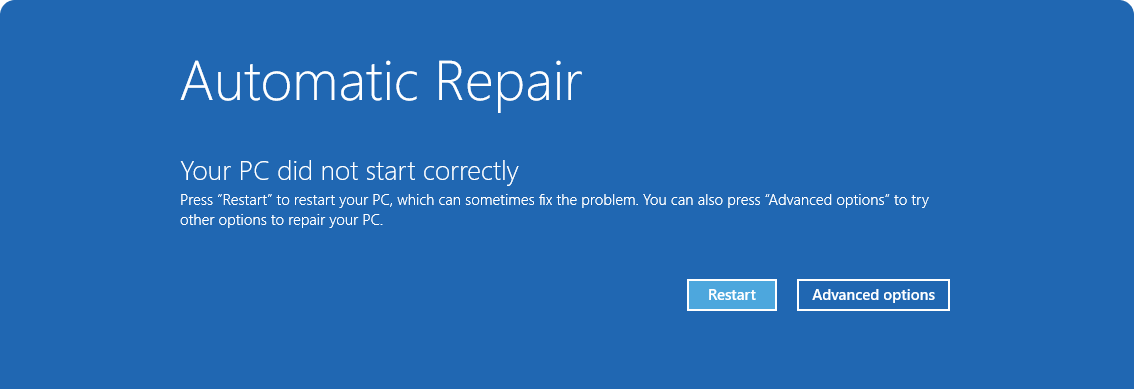
- Включите устройство в третий раз. В Windows должен отобразиться экран автоматического восстановления
- Выберите Дополнительные параметры
В разделе «Параметры»
В приложении
 на устройстве с Windows выберите Восстановление системы> или используйте следующий ярлык:
Примечание
В Windows 10 вы можете получить доступ к обновлению & восстановление безопасности>.
В разделе Параметры восстановления рядом с пунктом Расширенный запуск выберите Перезапустить сейчас.
Перезагрузите компьютер
При перезагрузке компьютера нажмите и удерживайте клавишу SHIFT при выборе Power >Restart.
Кнопка восстановления оборудования
На некоторых устройствах есть выделенная кнопка восстановления или сочетание кнопок, которые можно нажать для загрузки Windows RE. Обычно это настраивается производителем устройства.
Использование диска восстановления
Если вы создали USB-накопитель восстановления, вы можете загрузить компьютер с диска восстановления. Это приведет вас непосредственно к Windows RE.
Использование диска восстановления Windows (КОМПАКТ-диск или DVD-диск)
Если вы создали компакт-диск или DVD-диск Windows Repair, вы можете загрузить компьютер с него. Это приведет вас непосредственно к Windows RE.
Использование установочного носителя
Если компьютер не запускается и у вас нет диска восстановления или диска восстановления, можно использовать средство создания носителя для создания установочного носителя для Windows. Это средство можно использовать для загрузки последней версии Windows и создания загрузочного USB-диска или DVD-диска, который затем можно использовать для загрузки в Windows RE.
- На рабочем компьютере создайте установочный носитель для Windows.
- Подключите созданный установочный носитель к нефункциональному компьютеру, а затем включите его.
- На экране начальной настройки выберите языковые и другие параметры, а затем нажмите кнопку Далее. Если экран настройки не отображается, возможно, на компьютере не настроена загрузка с диска. Ознакомьтесь с веб-сайтом изготовителя компьютера, чтобы узнать, как изменить порядок загрузки компьютера, а затем повторите попытку.
- Выберите Восстановить компьютер.
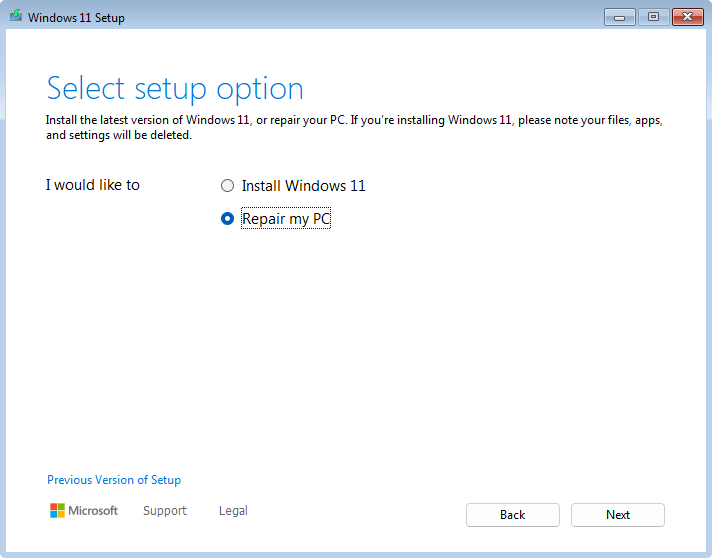
- Нажмите кнопку Далее, и вы получите доступ к Windows RE
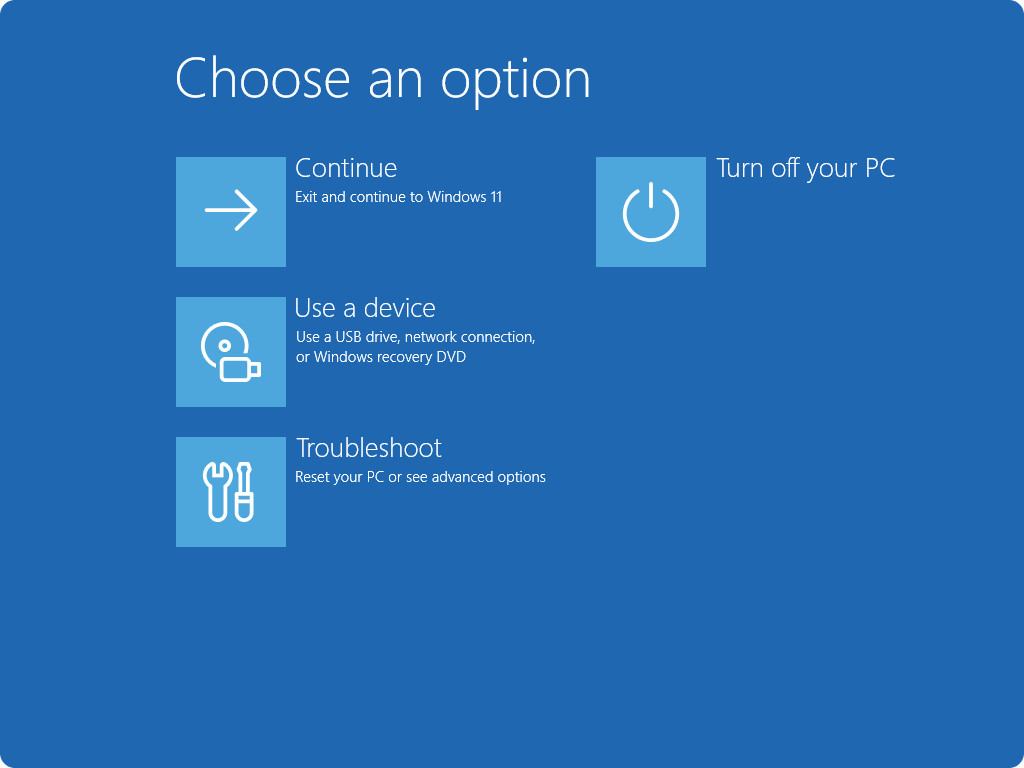
средства Windows RE
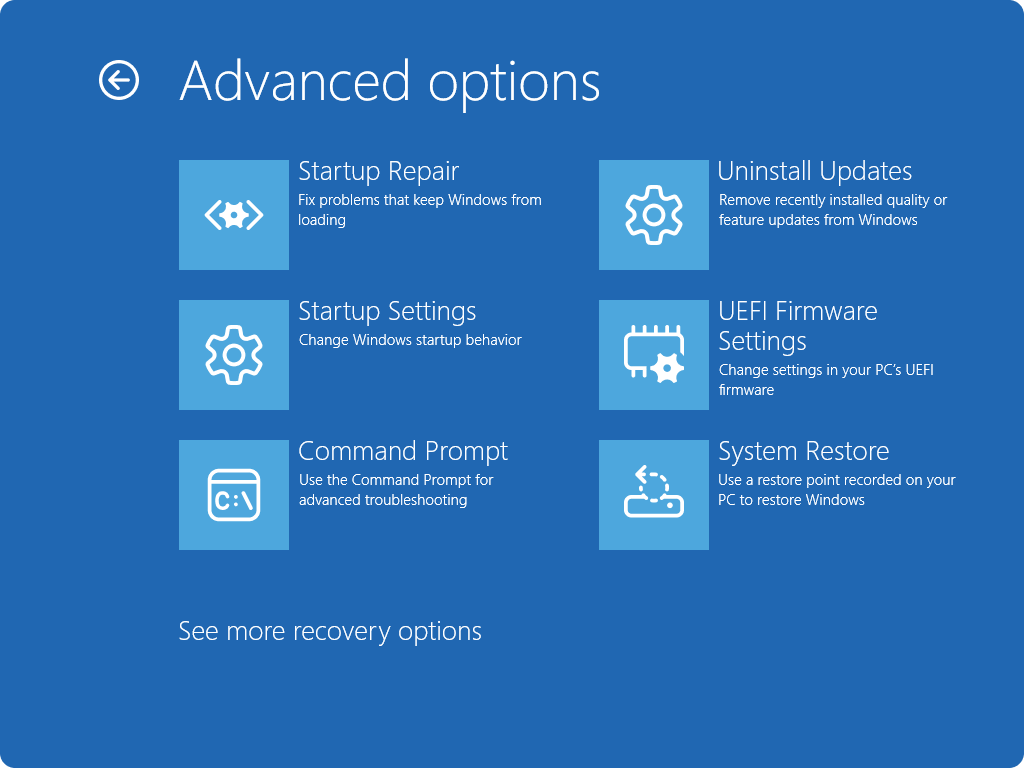
Windows RE предоставляет набор средств для диагностики и устранения проблем, которые могут препятствовать правильному запуску Windows. К этим средствам относятся:
- Сброс этого компьютера. Позволяет сбросить заводские параметры компьютера с параметрами хранения или удаления личных файлов. Дополнительные сведения см. в статье Сброс компьютера.
- Восстановление при запуске. Это средство автоматически диагностирует и исправит распространенные проблемы, которые могут препятствовать запуску Windows. Дополнительные сведения см. в разделе Восстановление при запуске.
- Параметры запуска. Позволяет изменять различные параметры запуска для устранения неполадок с Windows. Дополнительные сведения см. в разделе Параметры запуска Windows.
- Командная строка: предоставляет доступ к интерфейсу командной строки для расширенного устранения неполадок.
- Удаление Обновления: позволяет удалять недавно установленные обновления из Windows.
- Параметры встроенного ПО UEFI. При использовании этого параметра устройство перезагружается и откроется экран параметров встроенного ПО UEFI, где можно настроить различные параметры оборудования, например порядок загрузки, безопасную загрузку и другие параметры на уровне системы. Это может быть полезно, если необходимо изменить параметры для устранения проблем совместимости оборудования или включения определенных функций.
- Восстановление системы. Позволяет отменить изменения состояние компьютера до предыдущего момента времени, отменяя последние изменения системы, не затрагивая личные файлы. Дополнительные сведения см. в статье Восстановление системы.
- Восстановление образа системы: позволяет восстановить компьютер с помощью резервной копии образа системы.
Примечание
Если вы зашифровали устройство, вам потребуется ключ восстановления BitLocker для использования определенных средств. Если вы не знаете ключ BitLocker, см. раздел Поиск ключа восстановления BitLocker.