Сводка
Возврат компьютера в исходное состояние — это мощная функция, которая позволяет восстановить исходное состояние устройства, что может быть полезно, если у вас возникают проблемы с производительностью, проблемы с программным обеспечением или просто нужно запустить все сначала. Эта функция разработана для удобства пользователя и предоставляет несколько вариантов для различных потребностей.
Перед сбросом компьютера в исходное состояние
Возврат компьютера в исходное состояние переустанавливает Windows. В зависимости от выбранного варианта приложения, параметры и личные файлы могут быть удалены.
- Создайте резервную копию важных файлов, прежде чем начать.
- Если ваше устройство зашифровано, убедитесь, что у вас есть ключ восстановления BitLocker. Дополнительные сведения см. в разделе "Поиск ключа восстановления BitLocker".
Параметры сброса
Ниже приведен список вариантов возврата компьютера в исходное состояние.
|
Параметр |
Описание |
|
Сохранить файлы |
Этот параметр (он также называется "Обновить") позволяет переустановить Windows с сохранением личных файлов. Он удаляет приложения и параметры, но сохраняет ваши документы, фотографии и другие персональные данные.
-
Восстановить предустановленные приложения: если этот параметр включен, применяются любые настройки от производителя компьютера
|
|
Удалить все |
Этот параметр (также известный как сброс) приводит к переустановке Windows с удалением всех личных файлов, приложений и параметров. Это идеальное решение для нового старта или при дарении или продаже компьютера.
-
Очистка данных: если этот параметр включен, удаляются файлы и очищается диск. Если вы планируете подарить, утилизировать или продать компьютер, используйте этот вариант. Это может занять некоторое время, но после этого другим людям будет сложнее восстановить удаленные файлы
|
|
Загрузка из облака |
Этот параметр скачивает свежую копию Windows из облака, что гарантирует получение последней версии со всеми обновлениями. Он полезен, если локальные файлы повреждены или отсутствуют. |
|
Локальная переустановка |
Этот вариант использует файлы, уже находящиеся на вашем компьютере, для переустановки Windows. Он работает быстрее при медленном подключении к Интернету, но может не включать последние обновления. |
Примечание
Функция удаления данных предназначена для потребителей и не соответствует государственным и отраслевым стандартам удаления данных.
Действия сброса
Вы можете вернуть компьютер в исходное состояние, войдя в Windows или из среды восстановления Windows (Windows RE).
Важно
В процессе сброса экран может стать черным на долгое время (иногда более 15 минут) и попытается перезапуститься. Попытка вручную перезапустить устройство во время этого процесса может привести к сбою сброса.
Выберите наиболее подходящий вариант:
Возврат компьютера в исходное состояние через раздел "Параметры"
В приложении  "Параметры" на устройстве с Windows выберите"Восстановлениесистемы>".
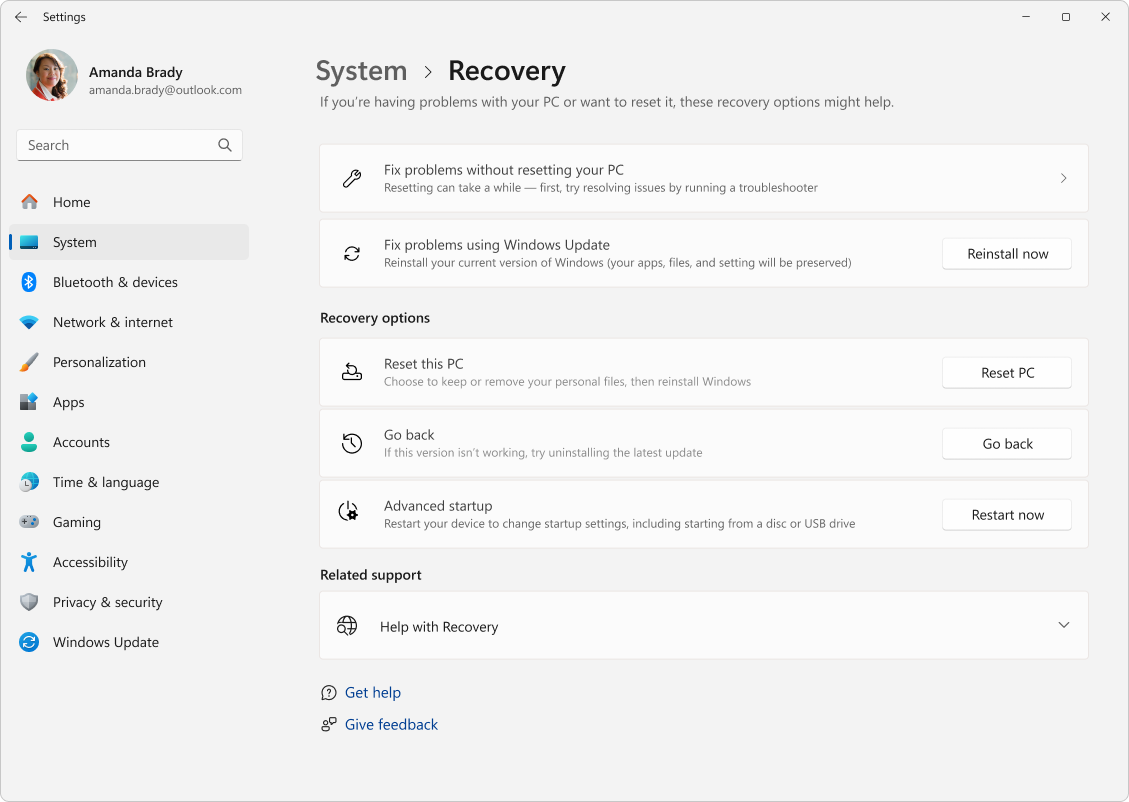
В разделе "Параметры восстановления" выберите "Вернуть компьютер в исходное состояние".
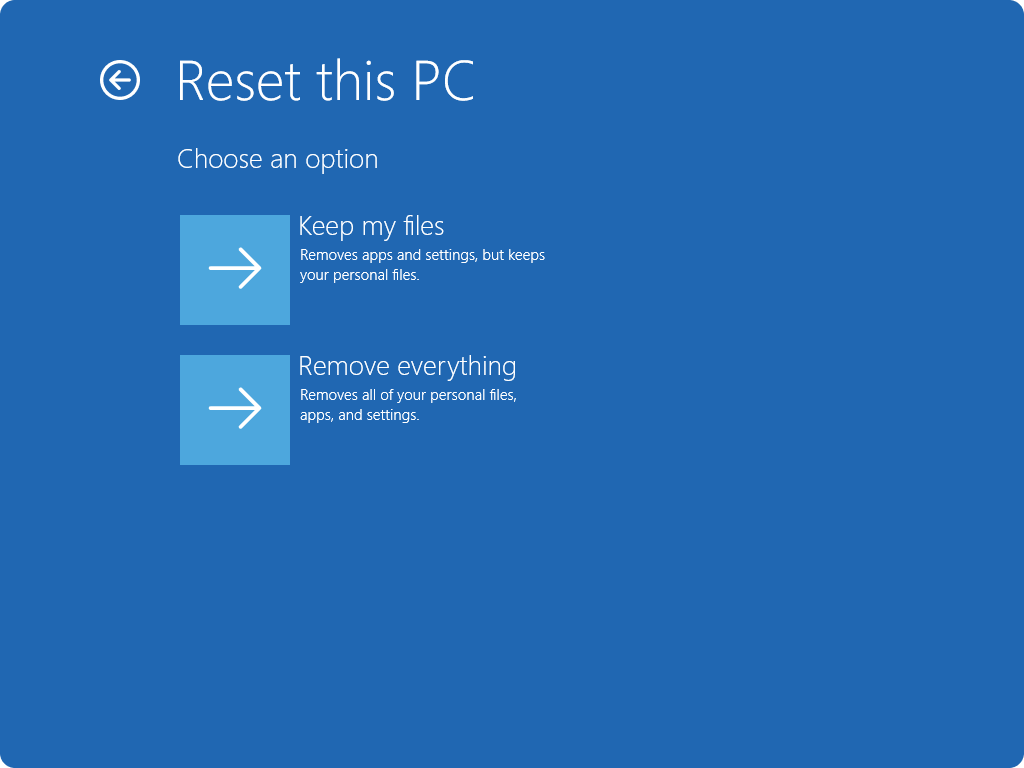
Выберите один из параметров и/или параметров в таблице параметров сброса.
Следуйте инструкциям на экране, чтобы завершить сброс.
Возврат компьютера в исходное состояние с Windows RE
Примечание
Если вы зашифровали свое устройство, для выполнения этой задачи вам потребуется ключ BitLocker. Если вы не знаете свой ключ BitLocker, см. раздел "Поиск ключа восстановления BitLocker".
Доступ к среде восстановления Windows
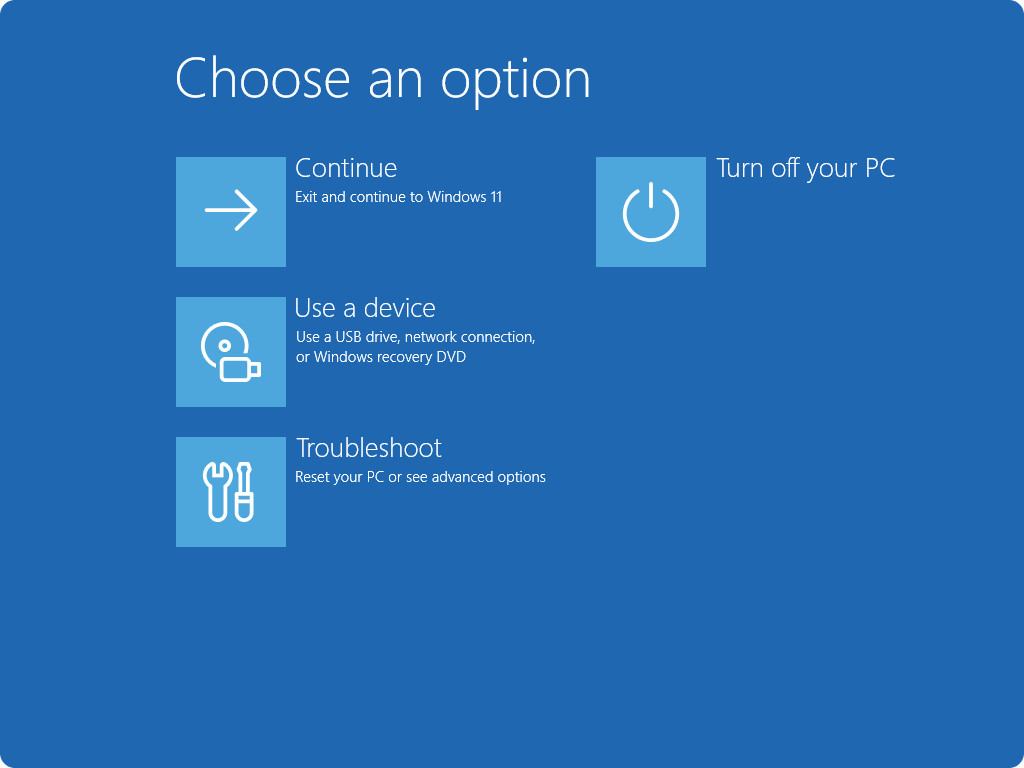
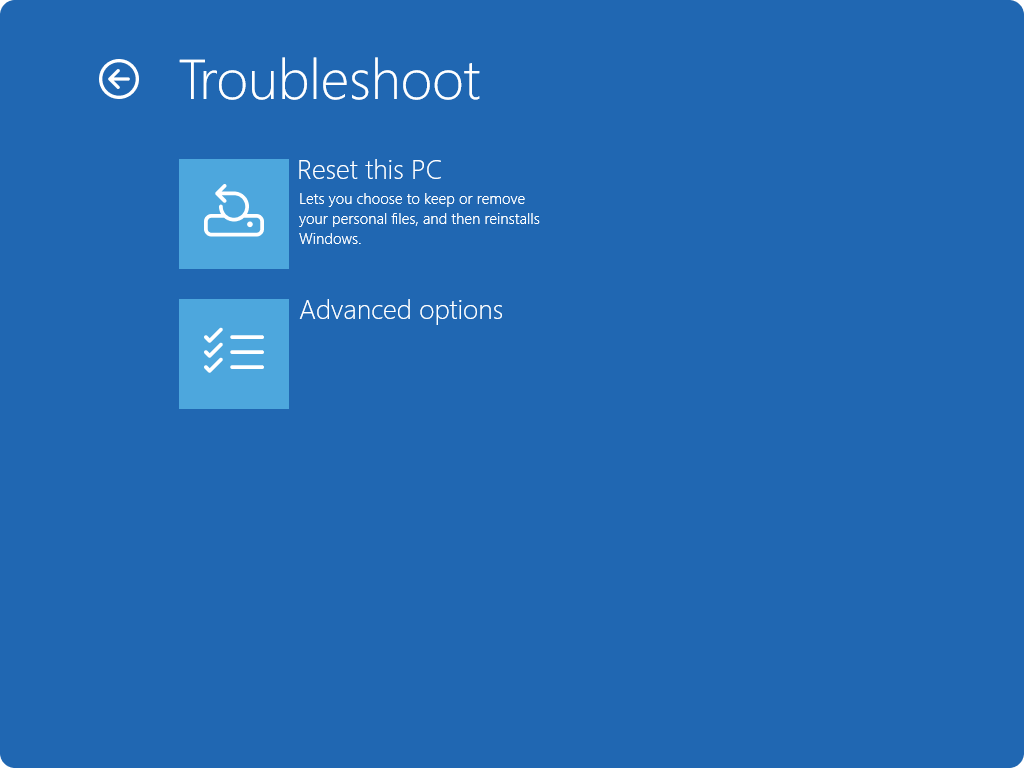
В Windows RE выберите "Устранение> неполадоквосстановления системы компьютера>".
Выберите один из параметров и/или параметров в таблице параметров сброса.
Примечание
Поддержка Windows 10 прекращена 14 октября 2025 г.
- После 14 октября 2025 г. корпорация Майкрософт больше не будет предоставлять бесплатные обновления программного обеспечения из Центра обновления Windows, техническую помощь и исправления безопасности для Windows 10. Ваш компьютер по-прежнему будет работать, но мы рекомендуем перейти на Windows 11.
-
Подробнее
Сводка
Возврат компьютера в исходное состояние — это мощная функция, которая позволяет восстановить исходное состояние устройства, что может быть полезно, если у вас возникают проблемы с производительностью, проблемы с программным обеспечением или просто нужно запустить все сначала. Эта функция разработана для удобства пользователя и предоставляет несколько вариантов для различных потребностей.
Перед сбросом компьютера в исходное состояние
Возврат компьютера в исходное состояние переустанавливает Windows. В зависимости от выбранного варианта приложения, параметры и личные файлы могут быть удалены.
- Создайте резервную копию важных файлов, прежде чем начать.
- Если ваше устройство зашифровано, убедитесь, что у вас есть ключ восстановления BitLocker. Дополнительные сведения см. в разделе "Поиск ключа восстановления BitLocker".
Параметры сброса
Ниже приведен список вариантов возврата компьютера в исходное состояние.
|
Параметр |
Описание |
|
Сохранить файлы |
Этот параметр (он также называется "Обновить") позволяет переустановить Windows с сохранением личных файлов. Он удаляет приложения и параметры, но сохраняет ваши документы, фотографии и другие персональные данные.
-
Восстановить предустановленные приложения: если этот параметр включен, применяются любые настройки от производителя компьютера
|
|
Удалить все |
Этот параметр (также известный как сброс) приводит к переустановке Windows с удалением всех личных файлов, приложений и параметров. Это идеальное решение для нового старта или при дарении или продаже компьютера.
-
Очистка данных: если этот параметр включен, удаляются файлы и очищается диск. Если вы планируете подарить, утилизировать или продать компьютер, используйте этот вариант. Это может занять некоторое время, но после этого другим людям будет сложнее восстановить удаленные файлы
|
|
Загрузка из облака |
Этот параметр скачивает свежую копию Windows из облака, что гарантирует получение последней версии со всеми обновлениями. Он полезен, если локальные файлы повреждены или отсутствуют. |
|
Локальная переустановка |
Этот вариант использует файлы, уже находящиеся на вашем компьютере, для переустановки Windows. Он работает быстрее при медленном подключении к Интернету, но может не включать последние обновления. |
Примечание
Функция удаления данных предназначена для потребителей и не соответствует государственным и отраслевым стандартам удаления данных.
Действия сброса
Вы можете вернуть компьютер в исходное состояние, войдя в Windows или из среды восстановления Windows (Windows RE).
Важно
В процессе сброса экран может стать черным на долгое время (иногда более 15 минут) и попытается перезапуститься. Попытка вручную перезапустить устройство во время этого процесса может привести к сбою сброса.
Выберите наиболее подходящий вариант:
Возврат компьютера в исходное состояние через раздел "Параметры"
Выберите "Пуск> параметров>""Обновить" & "Восстановление системы безопасности>".
В пункте Сбросить этот компьютер выберите Начало работы.
Выберите "Сохранить мои файлы" или "Удалить все".
Выберите облачную загрузку или локальную переустановку.
Следуйте инструкциям на экране, чтобы завершить сброс.
Возврат компьютера в исходное состояние с Windows RE
Примечание
Если вы зашифровали свое устройство, для выполнения этой задачи вам потребуется ключ BitLocker. Если вы не знаете свой ключ BitLocker, см. раздел "Поиск ключа восстановления BitLocker".
Доступ к среде восстановления Windows
В Windows RE выберите "Устранение> неполадоквосстановления системы компьютера>".
Выберите один из параметров и/или параметров в таблице параметров сброса.