
Bluetooth — это широко используемая технология для беспроводного подключения устройств. Однако подключение к Bluetooth иногда может привести к проблемам. В этой статье рассматриваются наиболее распространенные проблемы, связанные с Bluetooth, такие как отсутствие связывания Bluetooth, проблемы со звуком Bluetooth, отсутствие Bluetooth и многое другое, а также пошаговые решения по устранению неполадок для каждого из них.
Запуск средства устранения неполадок с Bluetooth в Windows
Если вы используете устройство Windows 11, начните с запуска автоматического средства устранения неполадок Bluetooth в приложении "Получить справку". Он автоматически запустит диагностика и попытается устранить большинство проблем Bluetooth. Если вы используете более раннюю версию Windows или мобильное устройство, перейдите к разделу Общие проблемы с Bluetooth в разделе Windows 11.
Если средству устранения неполадок Bluetooth в приложении "Получить справку" не удается устранить проблему, выберите конкретную проблему Bluetooth в разделе Общие проблемы с Bluetooth в Windows 11 ниже и выполните указанные действия. Если проблема отсутствует в списке, ознакомьтесь с разделом Общие устранение неполадок Bluetooth в Windows 11 и выполните описанные здесь действия.
Общие способы устранения неполадок Bluetooth в Windows 11
Чтобы устранить проблему с Bluetooth, выполните следующие общие действия по устранению неполадок.
Шаг 1. Проверка совместимости Bluetooth для Windows 11 устройства
Если вы настраиваете новое устройство и Bluetooth отсутствует, проверьте спецификации продуктов, чтобы убедиться в поддержке Bluetooth. Некоторые устройства не поддерживают Bluetooth-подключение.
Шаг 2. Убедитесь, что функция Bluetooth включена.
Если вы используете ноутбук с физическим переключателем Bluetooth на корпусе, включите его.
В Windows 11 включение Bluetooth можно проверить двумя способами. Ниже рассказывается, как это сделать.
Проверьте быстрые параметры: Выберите значок Сеть, Звук или Батарея (


 ) в правой части панели задач, найдите быстрый параметр Bluetooth
 и выберите Bluetooth , чтобы включить его. Если устройство Windows 11 не подключено к аксессуарам Bluetooth, отобразится сообщение "Не подключено".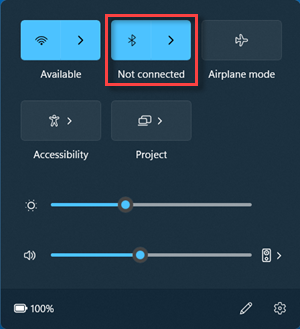
Проверьте параметры: Выберите ПускWindowsПараметры
 >
> >Bluetooth & устройства. Убедитесь, что Bluetooth включен.
Примечание
- Когда вы включите Bluetooth в параметрах, сразу же появится следующее сообщение:
- "Обнаруживаемый как <computer_name>"
Шаг 3. Проверьте устройство Bluetooth
Убедитесь, что устройство Bluetooth включено, заряжено или в него установлены новые батарейки и что оно находится в радиусе действия компьютера. Затем попробуйте следующее.
- Отключите устройство Bluetooth, подождите несколько секунд и снова включите его.
- Убедитесь, что устройство Bluetooth находится в зоне действия. Если устройство Bluetooth не отвечает или работает медленно, убедитесь, что оно не находится слишком близко к другим USB-устройствам, которые подключены к порту USB 3.0. Неэкранированные USB-устройства иногда могут мешать Bluetooth-подключениям.
Шаг 4 Изменение параметра обнаружения устройств Bluetooth
Если устройство Bluetooth не отображается в списке устройств, может потребоваться установить для параметра обнаружения устройств Bluetooth значение Дополнительно.
 Выберите Пуск>>Bluetooth & устройства>.
В разделе Обнаружение параметров> устройстваBluetooth в раскрывающемся списке выберите один из следующих вариантов:
- По умолчанию — отображение распространенных устройств Bluetooth
- Дополнительно — отображает все типы устройств Bluetooth.
Если после выбора дополнительного параметра устройство Bluetooth по-прежнему не отображается, попробуйте перечисленные ниже решения.
Этап 5. Проверка оборудования и параметров Bluetooth на Windows 11 компьютере
На компьютере, с которым нужно установить связь:
-
Убедитесь, что режим в самолете отключен: Выберите значок "Сеть", "Звук" или "Батарея" () в правой части панели задач, а затем убедитесь, что быстрый параметр Режим в самолете
 отключен.
 -
Включите и отключите Bluetooth: Выберите ПускWindowsПараметры>>Bluetooth & устройства. Отключите Bluetooth Bluetooth, подождите несколько секунд, а затем снова включите его.
-
Удалите устройство Bluetooth, а затем добавьте его еще раз: Выберите Пуск>>Bluetooth & устройства>. В разделе Устройства выберите Дополнительные параметры
 для устройства Bluetooth, к которому возникают проблемы с подключением, а затем выберите Удалить устройство>Да. Дополнительные сведения о повторном связывании устройства Bluetooth см. в статье Связывание устройства Bluetooth.
Шаг 6. Запуск средства устранения неполадок Bluetooth
Выберите Пуск>>Система >Устранение неполадок
 >средства устранения неполадок . Рядом с bluetooth выберите Выполнить и следуйте инструкциям.
Шаг 7. Установка последних версий драйверов
Если вы недавно выполнили обновление до Windows 11 или установили обновления Windows 11, возможно, используемый вами сейчас драйвер предназначен для предыдущей версии Windows. Для автоматической проверки наличия обновления драйверов:
- Выберите Поиск
 на панели задач, введите диспетчер устройств и выберите диспетчер устройств в списке результатов.
 - В диспетчере устройств выберите Bluetooth, а затем выберите имя адаптера Bluetooth, которое может содержать слово "radio".
- Нажмите и удерживайте (или щелкните правой кнопкой мыши) адаптер Bluetooth, а затем выберите Обновить драйвер>Автоматический поиск обновленного программного обеспечения драйверов. Следуйте указаниям, а затем нажмите кнопку Закрыть.
- После установки обновленного драйвера выберите Запустить>Power>Restart, если появится запрос на перезагрузку, а затем проверка, исправляет ли это проблему с подключением.
Если Windows не удается найти новый драйвер Bluetooth, посетите веб-сайт изготовителя компьютера и скачайте оттуда последнюю версию драйвера Bluetooth.
Важно
Устаревшие и несовместимые драйверы являются одной из наиболее распространенных причин при возникновении проблем с подключением Bluetooth.
Установка драйвера Bluetooth вручную:
Перейдите на веб-сайт производителя компьютера и скачайте последнюю версию драйвера. Затем выполните одно из следующих действий:
Если вы загрузили исполняемый файл (.exe), просто щелкните файл дважды, чтобы запустить его и установить драйверы. В большинстве случаев больше не требуется предпринимать никаких действий.
Если вы скачали отдельные файлы и по меньшей мере один файл имеет расширение имени файла INF, а другой — расширение SYS, выполните следующие действия.
- Выберите Поиск на панели задач, введите диспетчер устройств и выберите диспетчер устройств в списке результатов.
- В диспетчер устройств выберите Bluetooth> имя адаптера Bluetooth. (Если адаптера нет в списке, попробуйте найти его в разделе Другие устройства).
- Нажмите и удерживайте (или щелкните правой кнопкой мыши) сетевой адаптер, а затем выберите Обновить драйвер>Обзор моего компьютера для поиска драйверов.
- Нажмите Обзор, затем выберите место хранения файлов драйвера и нажмите кнопку ОК.
- Нажмите кнопку Далее и выполните шаги по установке драйвера. После завершения установки нажмите кнопку Закрыть.
- После обновления драйвера выберите Запустить>
 >Restart
 , если вам будет предложено перезапустить, и проверка, исправляет ли это проблему с подключением.
- Выберите Поиск
Шаг 8. Удаление адаптера Bluetooth в диспетчере устройств
Если вы не видите значок Bluetooth, но адаптер Bluetooth отображается в диспетчере устройств, попробуйте удалить адаптер Bluetooth и запустить автоматическую переустановку. Вот как это сделать.
- Выберите Поиск поиска на панели задач, введите диспетчер устройств, а затем выберите диспетчер устройств в результатах.
- В диспетчере устройств выберите Bluetooth. Нажмите и удерживайте (или щелкните правой кнопкой мыши) имя адаптера Bluetooth (которое может включать слово "радио") и выберите Удалить устройство>Удалить.
- Выберите Пуск , а затем выберите Power>Завершение работы .
- После выключения устройства подождите несколько секунд и снова включите его. Windows попытается переустановить драйвер.
- Если Windows не переустановит драйвер автоматически, откройте диспетчер устройств и выберите Действие>Проверить на наличие изменений оборудования.
Примечание
Чтобы получить последнюю версию драйвера для адаптера Bluetooth, возможно, вам придется связаться с производителем компьютера или другого оборудования.
Распространенные проблемы с Bluetooth в Windows 11
В следующем списке описаны наиболее распространенные проблемы Bluetooth в Windows 11. Щелкните ссылку, чтобы просмотреть действия по устранению неполадок для каждой проблемы.
- Устранение проблемы исчезновения Bluetooth в Windows
- Устранение неполадок с подключением Bluetooth в Windows
- Устранение неполадок при передаче файлов через Bluetooth
- Устранение проблемы с подключением Bluetooth без звука в Windows
- Bluetooth постоянно отключается в Windows
- Обновление драйверов Bluetooth в Windows
- Исправление воспроизведения звука Bluetooth только в одном канале


