В этой статье:
Настройка яркости дисплея
Управление яркостью дисплея может значительно улучшить просмотр и сэкономить время работы батареи. Вы можете настроить яркость вручную или позволить компьютеру обрабатывать ее автоматически в зависимости от условий освещения или содержимого.
Важно
Ползунок Яркость может не отображаться на устройствах с внешним монитором. Чтобы изменить яркость внешнего монитора, используйте кнопки на нем.
Изменение яркости вручную
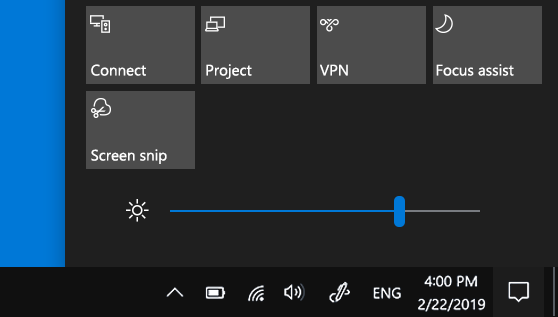
Чтобы настроить яркость экрана, щелкните значок Сеть в правой части панели задач, а затем переместите ползунок Яркость , чтобы настроить яркость.
Кроме того, можно настроить яркость дисплея в разделе Параметры>системного>дисплея.
Важно
Ползунок Яркость может не отображаться на настольных компьютерах с внешним монитором. Чтобы изменить яркость внешнего монитора, используйте кнопки на нем.
Автоматическое изменение яркости в зависимости от условий освещения
На некоторых компьютерах Windows может автоматически регулировать яркость экрана в зависимости от текущих условий освещения. Чтобы узнать, поддерживает ли ваш компьютер это, выполните следующие действия:
- Выберите Пуск>Параметры>Системный>дисплей.
- Выберите Яркость и автоматически включите переключатель яркости при изменении освещения .
Благодаря этой автоматической настройке текст на экране будет хорошо виден независимо от окружающих условий. Даже если вы используете его, вы все равно можете переместить ползунок Яркость , чтобы точно настроить уровень яркости для встроенного дисплея.
Примечание
На дисплеях HDR Windows оптимизирует автоматическую корректировку яркости в соответствии с тем, как воспринимает изменение яркости человеческий глаз. В результате регулировка яркости может занять больше времени на дисплеях HDR при изменении условий освещения.
Автоматическое изменение яркости в зависимости от содержимого
Некоторые Windows 11 пк могут автоматически настраивать яркость и контрастность экрана в зависимости от содержимого, отображаемого на встроенном экране. Например, если вы смотрите видео с темной сценой, за которой следует более яркая сцена (например, с ярким солнечным днем), яркость и контрастность могут измениться. Это нормально.
Адаптивное управление яркостью содержимого обеспечивает идеальный уровень яркости и контрастности, одновременно экономя питание и обеспечивая более длительное время работы батареи. Если эти внезапные изменения яркости отвлекают вас или если вы работаете в приложениях для фото и видео, где точность цвета важна для вас, эти параметры можно настроить в соответствии с вашими потребностями между обеспечением соответствующей яркости и контрастности и экономией заряда батареи.
Нажмите кнопку Пуск
 , а затем введите параметры. Выберите ПараметрыПараметрыПриложения
 >Система
 >Display
 .
. В разделе Параметры отображения выберите Яркость яркости
 , а затем при необходимости задайте раскрывающийся список Изменить яркость на основе содержимого:
- Выкл. Адаптивное управление яркостью будет отключено, а яркость и контрастность экрана не будут регулироваться. Это может привести к более короткому сроку работы батареи.
- Всегда: Адаптивное управление яркостью всегда будет работать независимо от того, подключено ли устройство к сети или от батареи.
- Только от батареи: Адаптивное управление яркостью будет активировано только в том случае, если устройство работает от аккумулятора.
Ночной свет
Дисплей излучает синий свет, похожий на дневной. Однако ночью этот свет может мешать вам спать. Чтобы лучше засыпать, включите ночной свет для дисплея. В результате свет дисплея смягчится и не будет утомлять глаза.
Примечание
Ночной индикатор недоступен, если на устройстве используются определенные драйверы, например DisplayLink или Basic Display.
Включение и выключение ночного света
- Щелкните значок Сеть или Динамики в правой части панели задач, используйте стрелку вниз вправо, чтобы прокрутить и найти ночной свет, а затем выберите его, чтобы включить или отключить его.
Кроме того, можно переключить параметр Ночной свет из параметров Windows:
- Выберите Пуск>Параметры>Системный>дисплей.
- Включите ночной свет.
Настройка силы ночного света
- Выберите Запустить , а затем введите параметры в поле поиска. Выберите ПараметрыПараметрыПриложения>Система>Дисплей
 >свет.
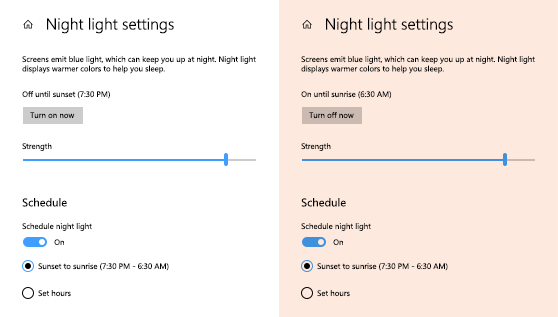
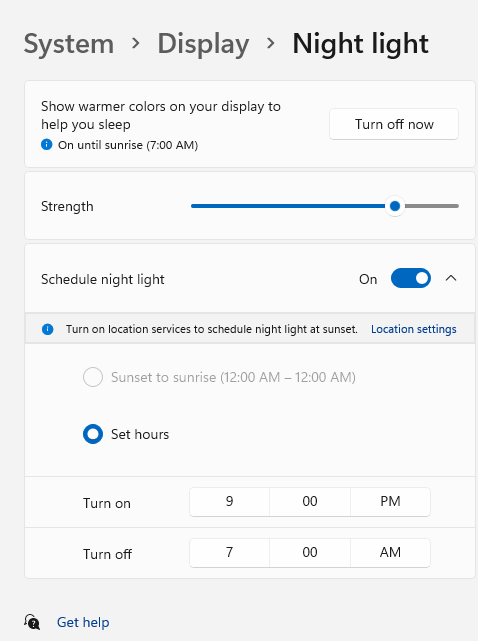
 - Переместите ползунок Сила , чтобы отрегулировать интенсивность уменьшения синего света.
Расписание ночного света
- Выберите Запустить , а затем введите параметры в поле поиска. Выберите ПараметрыПараметрыПриложения>Система>Дисплей>свет.
- Включите параметр Расписание ночного света. Затем выберите От заката до рассвета или Установить время и задайте время включения и отключения ночного света.
Примечание
Если переключатель ночного света неактивен, может потребоваться обновить драйвер дисплея. См. статью Обновление драйверов вручную в Windows.
Управление цветным профилем
Параметры управления цветом Windows позволяют пользователям добавлять или удалять цветовые профили, задавать цветовые профили по умолчанию для подключенных дисплеев, а также получать доступ к калибровке дисплея и включать автоматическое управление цветом.
Автоматическое управление цветом
Творческие профессионалы и энтузиасты заботятся о полностью откалиброванных, точных цветах, потому что это помогает обеспечить согласованность цветов от начала до конца своих проектов. Автоматическое управление цветами в Windows обеспечивает управление цветом на уровне системы, чтобы цвета в приложениях Windows отображались точно и согласованно на поддерживаемых дисплеях независимо от того, управляются ли они цветом.
Автоматическое управление цветом также помогает новым и обновленным приложениям отображать больше цветов с большей точностью. Это обеспечивает дополнительную детализацию и меньшее число цветовых артефактов (например, в градиентах, тени и более темных сценах или рисунках). Благодаря автоматическому управлению цветом приложения могут использовать миллиарды цветов с точностью от 10 до 16 бит. Даже на дисплеях, поддерживающих только 8-разрядный цвет, автоматическое управление цветом помогает улучшить качество цвета с помощью различных методов, таких как дизеринг.
Включение автоматического управления цветом
- Нажмите кнопку Пуск, а затем выберите Параметры> Профильотображения>цветасистемы>.
- Выберите дисплей в верхней части экрана, а затем проверка для следующего параметра: Автоматическое управление цветом для приложений.
- Выберите Автоматически управлять цветом для приложений, чтобы включить его.
Добавление цветового профиля
- Перейдите в раздел Параметры> Профильцвета отображения>системы>.
- На странице Параметры управления цветом выберите дисплей, для которого вы хотите управлять цветными профилями.
- Добавьте новый цветной профиль, выбрав Добавить профиль и найдите цветной профиль.
Удаление цветового профиля
- Перейдите > в раздел ПараметрыПрофильцвета отображения>системы>.
- На странице Параметры управления цветом выберите дисплей, для которого вы хотите управлять цветными профилями.
- Разверните цветной профиль, который нужно удалить, и нажмите кнопку Удалить в нижней части экрана.
Настройка цветового профиля по умолчанию
- Перейдите > в раздел ПараметрыПрофильцвета отображения>системы>.
- На странице Параметры управления цветом выберите дисплей, для которого вы хотите управлять цветными профилями.
- Задайте один из цветовых профилей по умолчанию, выбрав Задать профиль.
Калибровка цвета
- Перейдите > в раздел ПараметрыПрофильцвета отображения>системы>.
- Выберите Calibrate display (Калибровка дисплея ) и следуйте инструкциям по калибровке дисплея. При этом будет создан новый цветовой профиль для дисплея, на котором расположен инструмент калибровки.
Примечание
Для внешних дисплеев с поддержкой HDR дисплей Calibrate предложит откалибровать дисплей с помощью приложения калибровки Windows HDR. Дополнительные сведения см. в статье Калибровка hdr-дисплея с помощью приложения "Калибровка HDR" для Windows.
Использование HDR
Содержимое HDR в Windows обеспечивает лучшую яркость и цветовые возможности по сравнению с традиционным содержимым (иногда называемое стандартным динамическим диапазоном [SDR]). Традиционное содержимое обычно показывает детали в яркой части сцены или более темной части сцены, но не в обеих частях одновременно.
Дополнительные сведения о параметрах HDR в Windows см. в статье Что такое HDR в Windows?