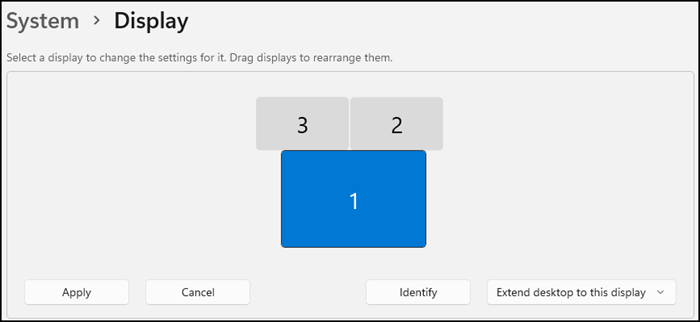
Если у вас есть внешние дисплеи, подключенные к компьютеру, до начала работы не забудьте выбрать, какие дисплеи нужно изменить.
- Выберите ПускWindowsПараметры
 >
> >Системный>дисплей и просмотрите раздел, в котором отображаются ваши дисплеи.
- Выберите дисплей, который необходимо изменить. После этого следуйте приведенным ниже инструкциям.
Изменение размера текста и приложений в Windows 11
Оставайтесь в разделе Параметры отображения или откройте его.
Прокрутите до раздела Масштаб и макет.
Выберите Масштаб, а затем выберите параметр. Как правило, лучше всего выбрать один из помеченных как (Рекомендуется).
Изменение разрешения дисплея
Оставайтесь в разделе Параметры отображения или откройте его.
В строке Разрешение экрана выберите список и параметр. Как правило, лучше всего использовать тот, который помечен (рекомендуется). Мониторы могут поддерживать разрешение ниже основного, но в этом случае текст будет менее четким, а изображение может занимать не весь экран, быть растянутым или располагаться по центру черного экрана.
Примечание
Если в разрешении экрана есть непредвиденные изменения, возможно, потребуется обновить графический драйвер. Чтобы просмотреть и установить доступные обновления, выберите ЗапускWindowsПараметры> журнала >клиентский компонент Центра обновления Windows>Проверьте наличие обновлений.
Изменение ориентации дисплея
Нажмите кнопку Пуск и введите параметры. Выберите Параметры>Системный>дисплей и выберите ориентацию экрана в раскрывающемся списке рядом с пунктом Ориентация экрана.
Windows порекомендует ориентацию для вашего экрана. Если вы измените ориентацию монитора, вам также потребуется физически повернуть экран. Например, вам нужно будет повернуть свой внешний монитор, чтобы использовать его в книжной ориентации вместо альбомной.
Примечание
-
Поддержка Windows 10 прекращена 14 октября 2025 г.
- После 14 октября 2025 г. корпорация Майкрософт больше не будет предоставлять бесплатные обновления программного обеспечения из Центра обновления Windows, техническую помощь и исправления безопасности для Windows 10. Ваш компьютер по-прежнему будет работать, но мы рекомендуем перейти на Windows 11.
-
Подробнее
Если у вас есть внешние дисплеи, подключенные к компьютеру, до начала работы не забудьте выбрать, какие дисплеи нужно изменить.
- Выберите ПускWindowsПараметры>>Системный>дисплей и просмотрите раздел Переупорядочение дисплеев.
- Выберите дисплей, который необходимо изменить. После этого следуйте приведенным ниже инструкциям.

Изменение размера текста и приложений в Windows 10
Оставайтесь в разделе Параметры отображения или откройте его.
Прокрутите страницу вниз до Масштаб и разметка.
Затем в разделеИзменение размера текста, приложений и прочих элементов выберите один из вариантов. Как правило, лучше всего выбрать один из помеченных как (Рекомендуется).
"Изменить разрешение экрана"
Оставайтесь в разделе Параметры отображения или откройте его.
Прокрутите страницу вниз до Масштаб и разметка.
Найдите Разрешение экранаи выберите один из вариантов. Как правило, лучше всего использовать тот, который помечен (рекомендуется). Мониторы могут поддерживать разрешение ниже основного, но в этом случае текст будет менее четким, а изображение может занимать не весь экран, быть растянутым или располагаться по центру черного экрана.
Примечание
Если в разрешении экрана есть непредвиденные изменения, возможно, потребуется обновить графический драйвер. Чтобы просмотреть и установить доступные обновления, выберите ЗапуститьWindowsПараметры> журнала >Обновление & безопасность>клиентский компонент Центра обновления Windows.
Изменение ориентации дисплея
Выберите Пуск>WindowsПараметры>Системный>дисплей и выберите ориентацию экрана в раскрывающемся списке с меткой Ориентация.

