
Прежде чем вы начнете рассматривать различные возможности устранения неполадок, убедитесь в том, что у вас установлены последние обновления.
Примечание
- Если вам нужна помощь по настройке внешних мониторов, см . статью Использование нескольких мониторов в Windows.
- Если у вас возникли проблемы с настройкой нескольких мониторов в Surface, см. статью Устранение неполадок с подключением к Surface второго экрана.
Устранение неполадок, связанных с настройкой внешних мониторов
Если вы пытаетесь настроить внешний монитор, но он не работает, нажмите клавишу с логотипом Windows  + P , чтобы убедиться, что выбран параметр Расширить . Если параметр Расширение выбран, попробуйте применить следующие советы по устранению неполадок.
Использование только одного внешнего монитора
Если вас не устраивает изображение на внешнем мониторе, начните с базовых процедур устранения неполадок с оборудованием.
- Отключите все периферийные устройства от компьютера. Подключенные док-станции, аппаратные ключи, адаптеры и другие устройства могут вызывать конфликты.
- Убедитесь, что кабель, соединяющий компьютер с внешним монитором, подключен надежно.
- Попробуйте сменить кабель, соединяющий компьютер с внешним монитором. Если новый кабель работает, это означает, что предыдущий был неисправен.
- Попробуйте подключить внешний монитор к другой системе. Это поможет определить, связана ли проблема с монитором или исходной системой.
Если это не помогло, попробуйте следующее.
- Если ваша система оснащена несколькими видеовыходами, попробуйте подключить внешний монитор к одному из других видеовыходов. Типичные порты: HDMI, VGA, DVI и DisplayPort.
- Если система оснащена несколькими видеоадаптерами (графическая плата), попробуйте изменить системный видеоадаптер по умолчанию. Например, в некоторых системах можно щелкнуть рабочий стол правой кнопкой мыши и выбрать программу, связанную с дополнительным видеоадаптером. Действия для изменения видеоадаптера по умолчанию зависят от устройства, поэтому обратитесь к производителю за дополнительной информацией.
Добавление второго или третьего внешнего монитора
Во-первых, убедитесь, что с вашей системой работает один внешний монитор, для чего изучите представленные выше сведения об использовании одного внешнего монитора.
Если вы можете использовать один внешний монитор, но у вас возникли проблемы с несколькими, возможно, что видеоадаптер (графическая плата) не поддерживает несколько мониторов. Для получения сведений о том, сколько мониторов поддерживает ваш видеоадаптер, обратитесь к его производителю.
Примечание
Если вы пытаетесь использовать разделитель дисплея для расширения дисплея на несколько внешних мониторов, вы не сможете это сделать. Разделитель дублирует исходный сигнал, а не создает два независимых сигнала.
Если в вашем устройстве только один видеовыход, оно по умолчанию поддерживает только один внешний монитор. Вам потребуется следующее для поддержки нескольких внешних мониторов:
- Док-станция — чтобы узнать, имеются ли док-станции для вашего компьютера, обратитесь к его производителю.
- USB-адаптер — если у вас есть USB-порт, возможно, вам удастся воспользоваться USB-адаптером, чтобы устроить дополнительный видеовыход для вашего устройства.
Устранение неполадок, связанных с существующими конфигурациями
Если ваша настройка работает хорошо, то вдруг остановилась, вот несколько вещей, которые вы можете попробовать.
Попробуйте сочетание клавиш с клавишей Windows
В некоторых случаях для сброса графического драйвера можно сбросить графический драйвер с помощью клавиш Windows + CTRL + SHIFT + B . Если это не поможет, попробуйте перезапустить устройство.
Перезагрузка устройства.
Чтобы перезапустить устройство, нажмите кнопку Пуск, а затем выберите Power >Restart.
Если это не по силам, нажмите кнопку Пуск, а затем выберите Power PowerButtonShut Down (Завершение работыPower>). Затем снова включите устройство.
Откат видеодрайвера
Если вы столкнулись с проблемами после обновления, возврат или откат к предыдущей версии видеодрайвера может устранить проблему. Откат драйвера:
- В поле поиска на панели задач введите Диспетчер устройств.
- В списке выберите пункт Диспетчер устройств, чтобы открыть его. Затем щелкните стрелку, чтобы развернуть раздел Адаптеры отображения .
- Щелкните правой кнопкой мыши видеоадаптер, выберите Свойства и вкладку Драйвер , а затем выберите Откат драйвера. Если вам не предлагается вариант отката, переустановите драйвер.
Переустановка видеодрайвера
Если предыдущие действия не устранят проблему, переустановите видеодрайвер. Ниже рассказывается, как это сделать.
- В поле поиска на панели задач введите Диспетчер устройств.
- В списке выберите пункт Диспетчер устройств, чтобы открыть его. Затем щелкните стрелку, чтобы развернуть раздел Адаптеры отображения .
- Щелкните правой кнопкой мыши видеоадаптер, а затем выберите Удалить устройство и Попытаться удалить драйвер для этого устройства, а затем выберите Удалить.
- Вам может быть предложено перезапустить компьютер. Запишите остальные инструкции перед перезагрузкой.
- Снова откройте Диспетчер устройств и разверните раздел Видеоадаптеры.
- Щелкните правой кнопкой мыши видеоадаптер и выберите Обновить драйвер.
- Выберите Автоматический поиск обновленных драйверов и следуйте инструкциям по установке.
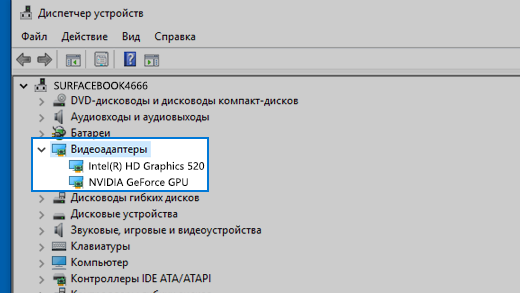
Как определить производителя видеоадаптера (видеокарты)?
- В поле поиска на панели задач введите Диспетчер устройств.
- В списке выберите пункт Диспетчер устройств, чтобы открыть его. Затем щелкните стрелку, чтобы развернуть раздел Адаптеры отображения .
Вы увидите название производителя и название адаптера или адаптеров.
Проблемы не устранены?
Если вы попробовали действия, описанные в этой статье или не нашли решение проблемы, используйте Центр отзывов о Windows, чтобы сообщить об ошибке.
Опишите действия, которые вы выполняли перед возникновением проблемы. Войдите в Центр отзывов и следуйте инструкциям для изложения сути и деталей проблемы. Сначала выберите категорию, а затем добавьте достаточно дополнительных сведений, чтобы можно было воспроизвести проблему. Такая информация поможет корпорации Майкрософт определить основную причину проблемы.