
Один из отличных способов использовать Copilot в Word заключается в том, чтобы помочь вам писать лучше. Просто выделите текст, с которым вам поможет Copilot, и попросите его предложить перезапись. Copilot может взять ваши хорошие письма, и помочь вам сделать его лучше.
Примечание
Если вы не видите Copilot в Word, Excel, PowerPoint или OneNote, то возможно, что он не включен в подписку Microsoft 365 или недоступен вследствие настроек в вашей организации. Узнайте, какая у вас лицензия Copilot.
Переписывание текста
Доступно в Интернете, Windows, Mac OS и iPad.
- Выделите текст, который нужно переписать в Copilot.
- В левом поле рядом с текстом щелкните
 Copilot значок.
 - В меню Copilot слева выберите Пункт Автозапись.
- Copilot покажет, что вы переписали параметры на выбор.
- Выберите один из следующих вариантов:
- Замените , чтобы использовать измененный текст.
- Вставьте ниже , чтобы вставить переписанный текст под текущим текстом.
-
 Регенировать для повторного создания предложений Copilot.
Ознакомьтесь со следующим примером:
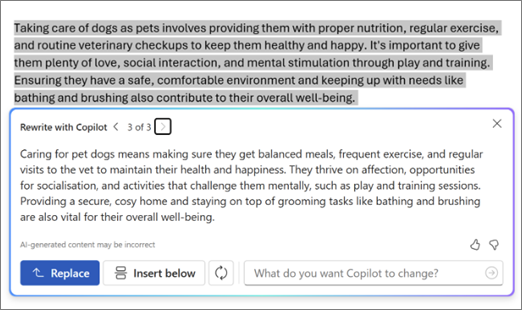
Интерактивное переписывание
- Выделив текст, используйте меню Copilot, чтобы выбрать параметр Автоматически переписать.
- После того как Copilot отобразит варианты переписанного текста, используйте стрелки, чтобы перемещаться по различным версиям и выбрать нужную.
- Чтобы изменить нужным вам образом текст, созданный ИИ, начните ввод непосредственно в поле предложения.
- Изменения будут обновлять содержимое в режиме реального времени, что позволяет быстро вносить улучшения.
- Достигнув нужного результата, нажмите Заменить, чтобы использовать измененный текст в документе.
Ознакомьтесь со следующим примером:

Эта новая интерактивная функция упрощает процесс редактирования, предоставляя полное управление итоговым текстом.
Преобразование текста в таблицу
- Выделите текст, который copilot превратил в таблицу.
- В левом поле рядом с текстом щелкните Copilot значок.
- В меню Copilot слева выберите Визуализировать как таблицу.
- Copilot покажет вам, как будет выглядеть таблица.
- Выберите Сохранить, чтобы вставить таблицу в документ, Regenerate для повторного создания таблицы Copilot или
 Discard для удаления таблицы.
 - Чтобы точно настроить таблицу, введите сведения в поле Создания Copilot, чтобы указать, что нужно изменить в таблице, например "Добавить пустой третий столбец".
Подробнее
Добро пожаловать в Copilot в Word
Использование обучения для проверки содержимого в Word для Интернета