
Примечание
Эти действия применяются к Word для Windows (настольный компьютер). Шаги и параметры могут отличаться в Word для Mac или Word для Интернета.
Стили
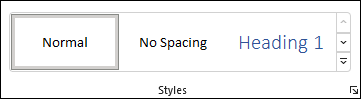
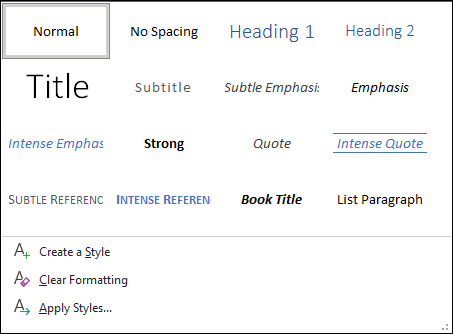
Шаблоны стилей позволяют применить согласованные интервалы, шрифт, его размер и цвет к заголовкам, абзацам и названиям во всем документе.
- Выделите слова, абзац, список или таблицу, которые нужно изменить.
- На вкладке Главная выберите стиль.
Если вы не видите нужный стиль, нажмите чтобы развернуть коллекцию.
Применение тем
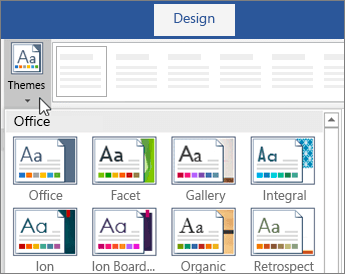
Темы используются для профессионального оформления документов.
- Выберите Конструктор>тем.
- Наведите указатель на тему, чтобы увидеть, как она будет выглядеть.
- Выберите нужную тему.
Проверка правописания
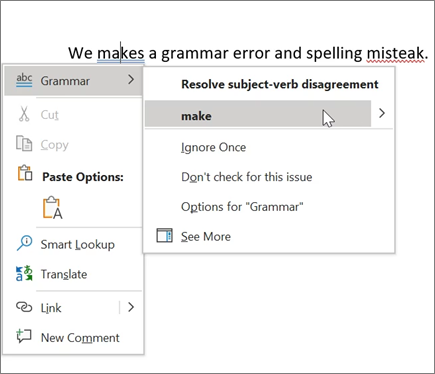
Word помечает неправильно написанные слова красной волнистой линией, а грамматические ошибки — синим двойным подчеркиванием.
- Щелкните слово правой кнопкой мыши.
- Выберите исправление или пункт Пропустить.
Примечание
Орфография и грамматика проверка работать немного иначе в более новых версиях Word и Microsoft 365. Дополнительные сведения см. в статье Корректор — ваш помощник при письме.
Поиск и замена текста
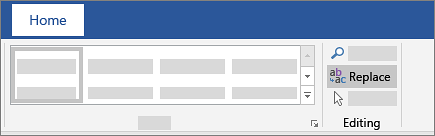
- Выберите Главная>заменить.
- В поле Найти введите искомое слово или фразу. В поле Заменить на введите новый текст.
- Нажмите кнопку Найти далее, а затем сделайте следующее:
- Чтобы заменить только первое вхождение, нажмите кнопку Заменить.
- Чтобы заменить все вхождения, нажмите кнопку Заменить все.
Далее:Совместная работа в Word