
Microsoft Teams — это централизованное рабочее пространство для бесед, содержимого и приложений. Если ваши классы используют Teams, вы сможете общаться с одноклассниками, задавать вопросы преподавателю, работать над домашними заданиями и отслеживать предстоящие работы в одном месте.
Примечание
Некоторые из этих функций могут быть отключены в Microsoft Teams из-за настроек вашего учебного заведения или района. Для входа в Teams требуется учебное электронное письмо.
Начало работы
Давайте начнем с того, что вы вошли в Microsoft Teams с помощью электронной почты учебного заведения и подключены к своим классам. Вы можете проверка это, войдя в https://teams.microsoft.com. Выберите Teams , чтобы просмотреть команды классов, в которые вы были добавлены.
Если вы еще не сделали этого, скачайте приложение Teams на телефон или компьютер.
Беседы в каналах
В каждой из команд класса вы увидите каналы. Каналы упорядочены по блокам, темам или работам в небольших группах. Выберите один канал, чтобы посмотреть вкладки, которые доступны всем в классе (а не только участникам, работающим в канале).
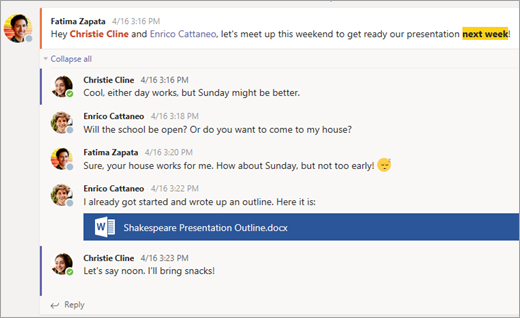
Общий канал в каждой группе класса — это место, где вы будете много сотрудничать с одноклассниками и преподавателем. Беседы Teams похожи на социальные сети: вы можете создавать публикации, отвечать на другие записи и @mention имена людей, чтобы получить их внимание. Вы также можете делиться учебными файлами и легко обсуждать проекты и идеи, охватывая всех участников класса.
Общий доступ к документам и совместная работа
Каждый раз, когда файл предоставляется в беседе, он автоматически добавляется на вкладку Files этого канала. Поэтому, даже если в канале накапливаются различные беседы, вы всегда знаете, где найти файл. Все в классе могут видеть, открывать и изменять эти файлы, так что очень удобно вместе работать над ними в Word, PowerPoint или Excel.
Чтобы общаться в чате и работать в режиме реального времени, просто откройте документ, нажмите кнопку Начать беседу или чат и @mention других учащихся, с которыми вы работаете. Вы сможете вести беседу, не закрывая документ. Т. е. можно беседовать и работать над документом одновременно.
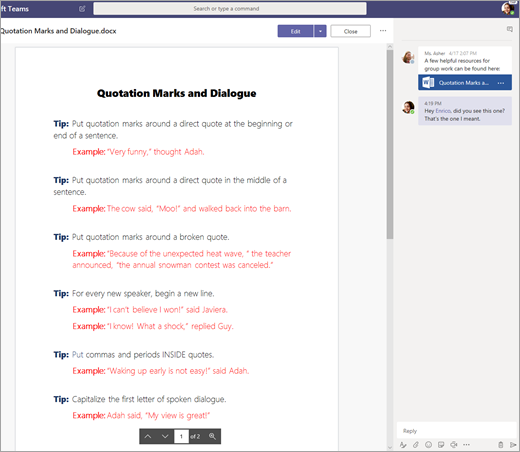
У вас нет Microsoft 365 дома? Без проблем! Перейдите к https://teams.microsoft.com в веб-браузере, и вы сможете работать с документами Microsoft 365, не выходя из приложения.
Записная книжка OneNote для занятий
В зависимости от того, как преподаватель запускает класс, вам может быть предоставлен доступ к записной книжке OneNote для занятий. Перейдите в нужный класс и выберите Записная книжка для занятий. В записной книжке OneNote для занятий есть несколько разделов:
- Библиотека содержимого: аналог учебника со страницами, который можно читать для подготовки к занятиям.
- Пространство для совместной работы: страницы, на которых можно работать вместе с другими учащимися.
- Ваша собственная рабочая область: Эта рабочая область является частной для вас и вашего преподавателя и включает разделы для домашних заданий и заметок для занятий. Используйте это пространство для добавления страниц, заметок и мыслей или работы с заданиями, которые преподаватель распространяет непосредственно вам.
-
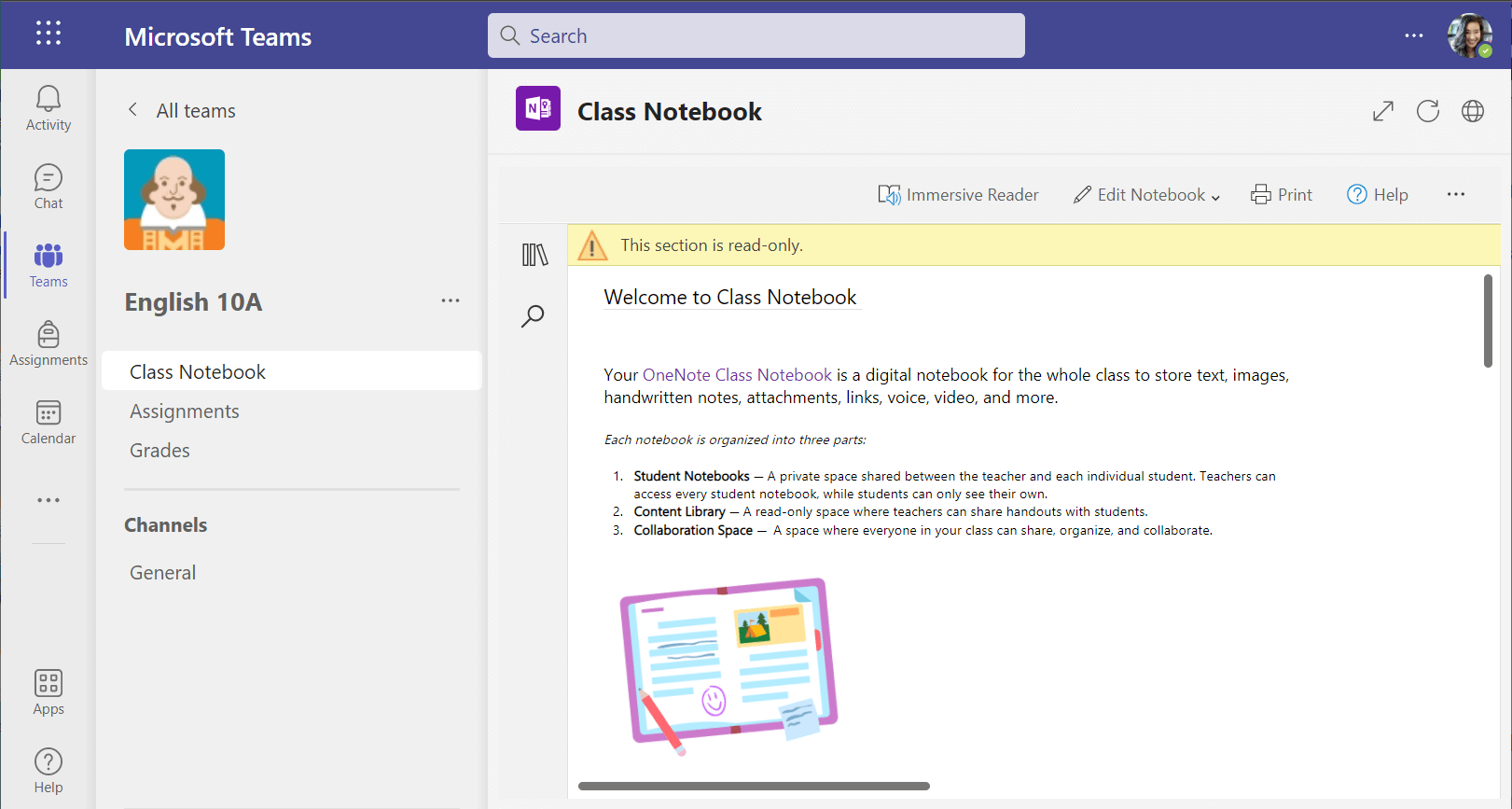
Страницы записной книжки OneNote для занятий не похожи на обычные страницы документов. Каждый из них может идти столько или сколько вам нужно, и вы можете рисовать или писать на них с сенсорным экраном, добавлять мультимедиа или перемещать вещи, просто выбирая и перетаскивая.
Задания
Просмотр заданий
- В классе: Перейдите в группу этого класса и выберите Задания.
- Во всех классах: Щелкните значок Назначения на панели приложения (в том же месте, где находится значок Teams ).
- На телефоне: Коснитесь значка Назначения .
Все задания отобразятся в виде карточек. Выберите одну, чтобы открыть задание.
Сдача заданий
Выбрав задание, вы увидите всю информацию, необходимую для его выполнения, например срок, специальные инструкции или критерии выставления оценки. Если ваш преподаватель прикрепит лист или тест, чтобы вы могли завершить и сдать, вы можете открыть их и начать работу прямо отсюда. Все изменения будут автоматически сохраняться.

Когда вы будете готовы к выполнению своей работы, выберите Включить.
Другие варианты:
- Возможно, после сдачи работы вы поняли, что стоило бы что-то изменить. Если срок еще не прошел, не потеть. Вернитесь к заданию и нажмите Отменить сдачу. Теперь вы сможете внести необходимые изменения перед повторной сдачей задания.
- Поздняя сдача. Если эта кнопка отображается, значит, вы пропустили срок, но все еще можете сдать задание.
- Если преподаватель вернул вам работу и запросил исправления, внесите обновления и нажмите кнопку Снова включить , чтобы отправить его обратно на другую проверку.
- Не можете нажать кнопку Сдать? Возможно, срок выполнения истек, и ваш преподаватель больше не принимает работу для этого задания.