
Files по запросу обеспечивает простой доступ к файлам OneDrive, не занимая места на компьютере. Но если вы просматриваете и редактируете большое количество файлов в OneDrive, эти файлы могут занять дополнительное место. Возможно, вам больше не потребуется хранить файлы, скачанные при их открытии.
Контроль хранилища Windows — это автоматическая помощник, которая работает с OneDrive для автоматического освобождения места, делая локальные файлы, которые больше не используются только в Интернете. Файлы, доступные только в Интернете, остаются в безопасности в OneDrive и видны на вашем устройстве. При подключении к Интернету вы можете продолжать использовать файлы только в Интернете, как и любой другой файл.
Важно
Контроль памяти доступен в Windows 10 версии 1809 и более поздних. Контроль хранилища работает только на диске C:, поэтому расположение OneDrive должно находиться в системном разделе (C:\). Контроль хранилища игнорирует другие расположения, в том числе физические диски, такие как компакт- и DVD-диски, а также логические секции, такие как диски D:.
Включить "Контроль памяти"
- Откройте меню "Пуск" и найдите Параметры хранилища.
- В разделе Хранилище включите контроль памяти, установив переключатель в положение Вкл..

Все файлы, которые вы не использовали в течение последних 30 дней, можно задать только в сети, если на устройстве недостаточно свободного места. Контроль хранилища будет устанавливать только файлы в режиме "только в сети", пока не будет достаточно свободного места для бесперебойной работы Windows, чтобы вы могли поддерживать доступ к файлам локально как можно больше.
Настройка частоты выполнения контрольных значений хранилища
При желании вы можете периодически запускать Контроль хранилища, а не запускать только в том случае, если на устройстве недостаточно места в хранилище.
- На странице Хранилище в разделе Параметры выберите Настроить контроль хранилища или запустите его сейчас.
- В раскрывающемся меню укажите, как часто требуется выполнять контроль хранилища.
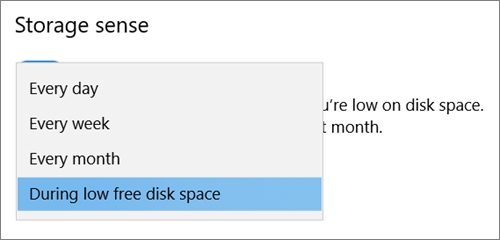
Если вы хотите, чтобы контроль хранилища был более упреждающим при настройке файлов OneDrive только в Интернете, в разделе Локально доступное облачное содержимое измените значение по умолчанию в раскрывающемся меню. Например, если вы решили запускать контроль хранилища каждую неделю и выбрать 14-дневное окно для Files по запросу, контроль хранилища будет запускаться один раз в неделю и определять файлы, которые вы не использовали в течение последних 14 дней, и сделать эти файлы доступными только в Интернете.

Примечание
Files, помеченные как всегда доступные, не затрагиваются и будут по-прежнему доступны в автономном режиме.
Статьи по теме
Управление дисковым пространством с помощью контроля хранилища
Дополнительные сведения

|
Обратитесь в службу поддержки Сведения о вашей учетной записи и подписках Майкрософт см. на странице Справка по выставлению счетов по учетной записи &. Для получения технической поддержки перейдите в раздел Контактная служба поддержки Майкрософт, введите свою проблему и выберите Получить справку. Если вам по-прежнему нужна помощь, выберитеОбратитесь в службу поддержки, чтобы получить наилучший вариант поддержки. |
|---|---|

|
Администраторы Администраторы должны просмотреть справку для администраторов OneDrive, технического сообщества OneDrive или обратиться в службу поддержки Microsoft 365 для бизнеса. |