
В этой статье
- Вставка задачи между существующими задачами
- Добавление задачи в представление "Сетевой график"
- Добавление нескольких задач одновременно
- После добавления задачи
Вставка задачи между существующими задачами
- Выделите строку под тем местом, где должна появиться новая задача.
- Выберите Задача задачи>.
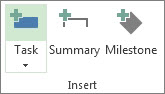
- Введите название задачи во вставленную строку.
Нумерация идентификаторов задач изменится автоматически, но вставленная задача не будет автоматически связана с соседними задачами. В приложении Project можно настроить автоматическое связывание добавляемых задач с соседними задачами.
Добавление задачи в представление "Сетевой график"
- Выберите Просмотреть>схему сети.

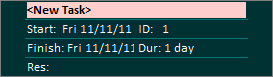
- Выберите Задача задачи>.
- В окне новой задачи введите название задачи.
Добавление нескольких задач одновременно
Форма задач позволяет одновременно добавить несколько задач, особенно если у них есть назначения ресурсов и зависимости задач.
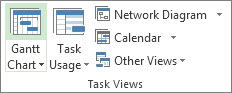
Выберите Просмотреть>диаграмму Ганта.
Выберите поле Сведения проверка.
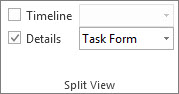
Окно разделится, отображая в верхней части диаграмму Ганта, а в нижней — форму задач.В диаграмме Ганта (сверху) щелкните первую пустую строку в конце списка задач.
В форме задач (снизу) введите сведения о новой задаче.
- В поле Имя введите название задачи.
- В поле Длительность укажите длительность задачи.
- Если требуется, чтобы длительность задачи оставалась фиксированной даже при изменении назначения ресурсов, установите флажок Фиксированный объем работ.
- В столбцах формы введите подробные сведения о задаче (например назначенные ресурсы и задачи-предшественники).
Нажмите кнопку ОК, чтобы сохранить новую задачу, а затем — Далее, чтобы перейти к следующей строке диаграммы Ганта.
После добавления задачи
- Создание повторяющихся задач
- Добавление задач, повторяющихся по расписанию
- Добавление вех для обозначения важных событий проекта
- Связывание задач и отображение отношений между ними
- Изменение времени выполнения задачи
- Создание суммарных задач и подзадач и работа с ними
- Деактивация задачи