
Организатор — это инструмент, который можно использовать для копирования отчетов, календарей и других элементов в другие проекты или в глобальный шаблон (Global.MPT). Копирование элемента в глобальный шаблон делает его доступным для всех проектов.
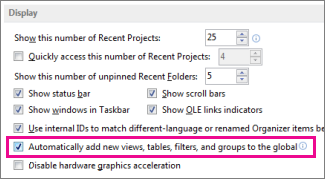
Однако вам может не потребоваться использовать организатор для выполнения необходимых задач. Фактически поведение Project по умолчанию заключается в автоматическом копировании всех новых представлений и связанных элементов, создаваемых в глобальный шаблон. Это также относится к существующим элементам, сохраненным с новым именем. Чтобы изменить это поведение, выберитеПараметры>файла>Дополнительно. Параметр находится в разделе Отображение :
Использование организатора
Если вы не установили описанный выше параметр и хотите скопировать выбранные элементы в глобальный шаблон или скопировать элемент из одного проекта в другой, необходимо использовать организатор.
Организатор также может копировать пользовательские стили текста в другие проекты или в глобальный шаблон. Дополнительные сведения см. в разделе Изменение шрифта текста в представлении.
Примечание
- Вы не можете скопировать сведения о задаче с помощью организатора. Если вы хотите, чтобы определенные задачи были частью каждого проекта, сохраните файл проекта как обычный шаблон.
- Значения в списках пользовательских значений (т. е. значения подстановки) не могут храниться в глобальном шаблоне. Используйте обычный шаблон для этой ситуации.
Копирование элементов в глобальный шаблон
Предположим, вы настраиваете диаграмму Ганта по умолчанию со столбцами затрат и теперь хотите использовать новую диаграмму в будущих проектах. Чтобы скопировать представление в глобальный шаблон, выполните следующие действия:
Выберите Организатор файлов>.
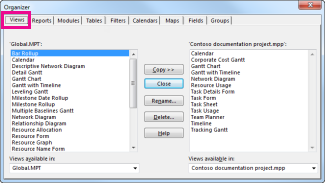
В диалоговом окне Организатор выберите вкладку Представления .
Примечание
Чтобы скопировать другие элементы проекта, выберите другую вкладку, например Календари.
В списке слева отображаются элементы глобального шаблона, а в списке справа — элементы текущего проекта. Ваша задача заключается в перемещении пользовательского элемента из правой стороны в левую.
Примечание
Чтобы просмотреть элементы Project из других проектов, сначала необходимо открыть эти проекты.
Выберите пользовательское представление справа и нажмите кнопку Копировать.
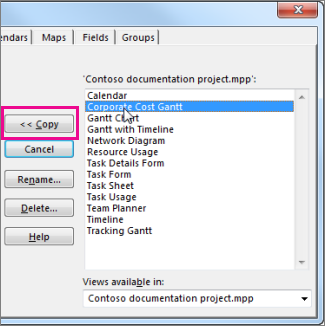
Пользовательское представление копируется в глобальный шаблон и отображается слева.
Если настраиваемое представление содержит столбцы, которые вы добавили, вам потребуется скопировать соответствующую таблицу. Перейдите на вкладку Таблицы и скопируйте таблицу в глобальный шаблон. Имя связанной таблицы может совпадать с именем представления, но если вы не видите вероятное совпадение, скопируйте таблицу Entry .
Для всех ваших проектов будет доступно пользовательское представление с правильной базовой таблицей.
Копирование элементов непосредственно в другой проект
Если вы хотите скопировать элементы Project из одного проекта в другой (но не в глобальный шаблон):
Откройте оба проекта (исходный проект, содержащий настраиваемые элементы, и целевой проект, в который вы хотите скопировать их).
В исходном проекте выберите Организатор файлов>.
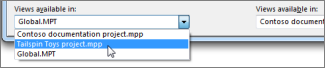
В списке доступности выберите целевой проект.
Примечание
Чтобы скопировать другие элементы проекта, выберите другую вкладку, например Календари.
Выберите настраиваемые элементы справа и нажмите кнопку Копировать , чтобы скопировать их в целевой проект.