
Откройте публикацию календаря, которую вы хотите изменить.
На вкладке Конструктор страницы щелкните Изменить шаблон.
В диалоговом окне Изменение шаблона нажмите кнопку Даты в календаре.
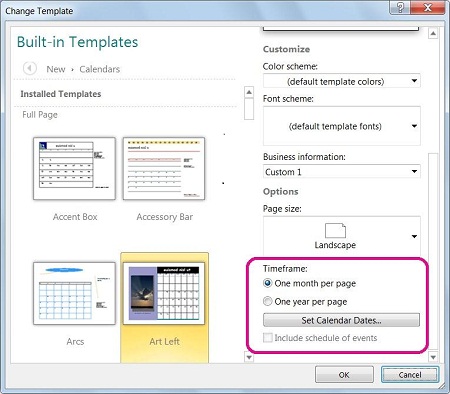
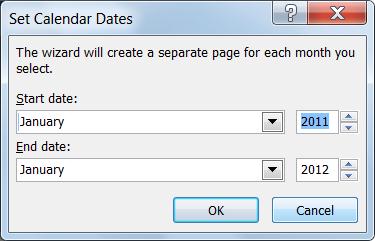
В диалоговом окне Задать даты Calendar добавьте нужные месяцы.
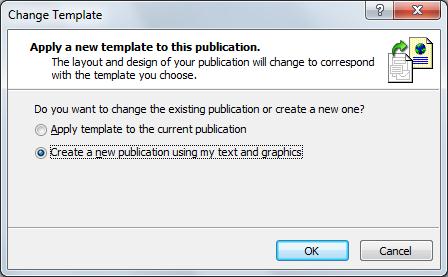
Наконец, в диалоговом окне Изменение шаблона выберите изменить существующий календарь, выбрав Применить шаблон к текущей публикации, или создайте новый календарь, выбрав Создать новую публикацию с помощью текста и графики.
Важно
Это работает только для календарей, созданных с помощью одного из встроенных шаблонов, которые устанавливаются на компьютере при установке Publisher. Кроме того, нельзя добавить месяцы, не являющиеся последовательными, например, нельзя добавить август и ноябрь без добавления сентября и октября. Однако этот процесс можно использовать для изменения месяца в календаре на один месяц.
Добавление страницы нового месяца вручную
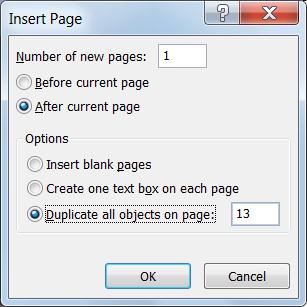
В области Навигация по страницам слева щелкните правой кнопкой мыши страницу выше, где требуется создать страницу, и выберите команду Вставить страницу или Вставить дубликат страницы.
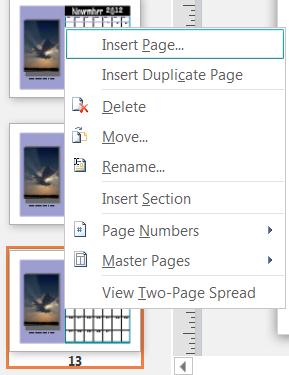
Если вы выбрали команду Вставить дубликат страницы , то все готово, под исходной страницей будет вставлена повторяющаяся страница. Если вы выбрали команду Вставить страницу, выберите нужные параметры.
Теперь измените новый месяц с правильными датами.