
Шаблоны календарей, которые поставляются вместе с Publisher, предназначены для экономии времени. Чтобы изменить даты в одном из встроенных шаблонов, просто задайте даты в диалоговом окне Изменение шаблона. Чтобы изменить даты в обычном календаре, добавьте и измените новую страницу календаря вручную.
Откройте публикацию календаря, которую нужно изменить.
В вкладке Конструктор страницы щелкните Изменить шаблон.
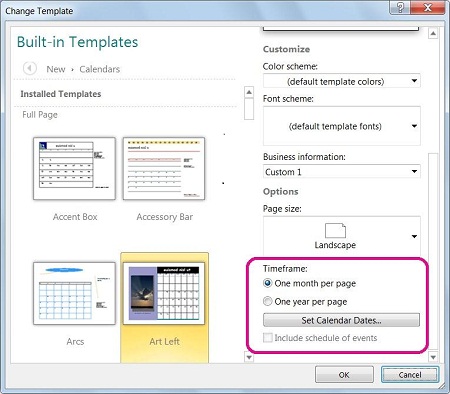
В диалоговом окне Изменение шаблона нажмите кнопку Даты в календаре.
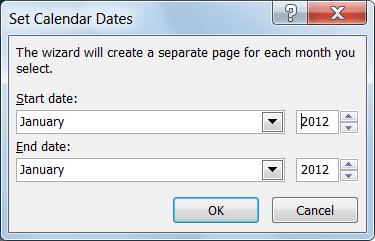
В диалоговом окне Даты в календаре введите новый месяц в строке Начальная дата и этот же месяц в строке Конечная дата.
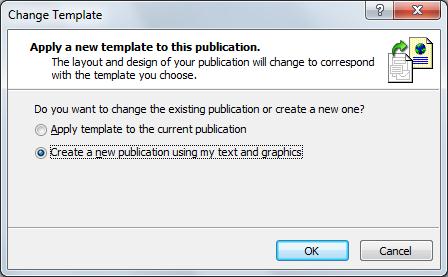
И наконец, в диалоговом окне Изменение шаблона измените существующий календарь, выбрав команду Применить шаблон к текущей публикации, или создайте новый календарь, выбрав команду Создать новую публикацию с имеющимся текстом и рисунками.
Добавление страницы нового месяца вручную
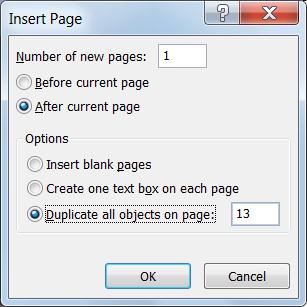
В области Навигация по страницам слева щелкните правой кнопкой мыши страницу выше, где требуется создать страницу, и выберите команду Вставить страницу или Вставить дубликат страницы.
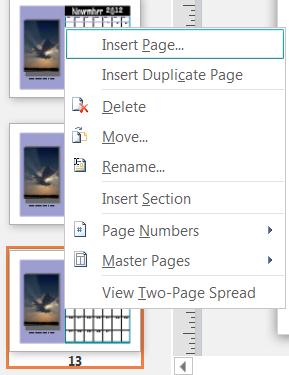
Если вы выбрали команду Вставить дубликат страницы , то все готово, под исходной страницей будет вставлена повторяющаяся страница. Если вы выбрали команду Вставить страницу, выберите нужные параметры.
Теперь измените новый месяц с правильными датами.