
При печати на одном листе обычно располагается не менее двух почтовых карточек. При использовании большинства шаблонов почтовых карточек настройки принтера задаются автоматически.
Вы можете создавать различные открытки с разными адресами и приветствиями с помощью слияния или путем добавления сведений вручную. Однако если на шаге 3 вы выберете Несколько копий на листе вместо Нескольких страниц на листе , в конечном итоге вы будете печатать каждую другую открытку на отдельном листе бумаги, а не печатать несколько персонализированных открыток на одном листе.
Нажмите кнопку Печать файла>.
В списке Принтер выберите нужный принтер.
В разделе Настройки в раскрывающемся списке под полем Страницы выберите пункт Несколько страниц на листе и введите число в поле Число копий каждой страницы.
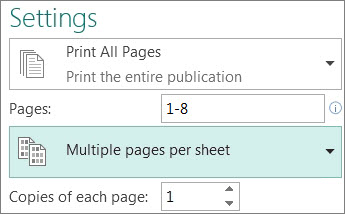
Нажмите кнопку Печать.
Совет
- В списке Принтер выберите нужный принтер.я в том, что все страницы помещаются на листе.
-

- Кроме того, если вы используете Publisher 2010, 2013 или 2016, вы можете использовать ползунок Прозрачность передней и задней части в
 (в правом верхнем углу области предварительного просмотра), чтобы убедиться, что передняя и задняя части открытки правильно выстраивается.