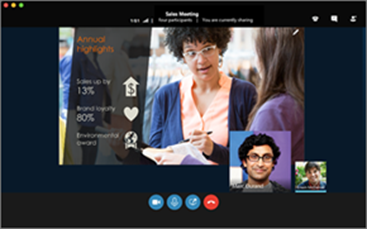
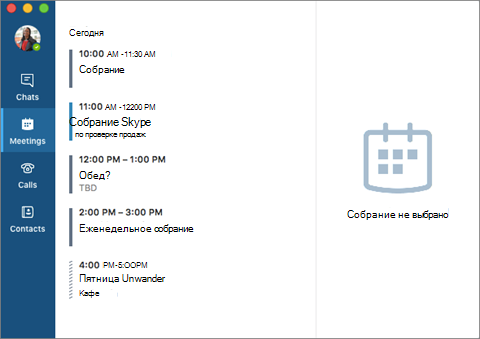
Если вы уже используете Skype, чтобы оставаться на связи с друзьями и семьей в вашей жизни вдали от работы, вы оцените силу и простоту Skype для бизнеса где его легко найти и связать с коллегами. Кроме того, вы можете использовать устройства, которые вам уже нужны для доступа к предприятиям с помощью безопасной и управляемой ИТ-платформы корпоративного уровня.
Новый внешний вид и новые функции
Если вы являетесь обычным пользователем коммерческой версии Skype, то Skype для бизнеса будет казаться очень знакомым: список контактов, индикаторы присутствия, кнопки и значки, и даже звуки приложения должны заставить вас чувствовать себя как дома. Дополнительные сведения.
 Конечно, все основные функции Lync по-прежнему существуют, например кнопки быстрых действий, которые позволяют выполнять обмен мгновенными сообщениями или вызывать контакт (и т. д.) одним щелчком мыши или касанием.
 В окне Собрания Skype упрощенное расположение элементов управления и меню упрощает поиск нужной команды. Отформатированный текст чата в окне беседы позволяет легко определить собеседника, а вкладки позволяют легко отслеживать несколько разговоров одновременно.
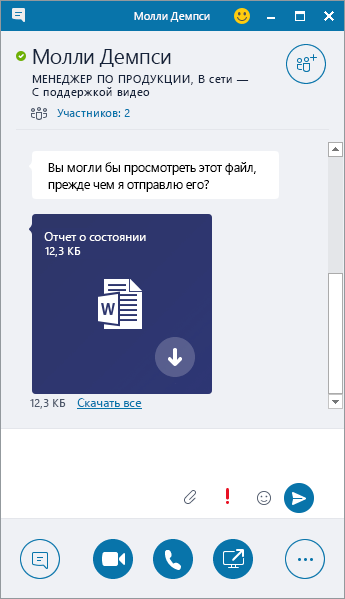
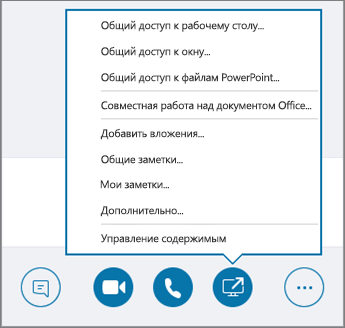 Если вы когда-либо отправляли вам файл во время беседы с мгновенными сообщениями, то предварительная версия передачи файлов является еще одной функцией нового Skype для бизнеса выглядеть и чувствовать, что вы оцените. Когда кто-то отправляет вам файл, выберите Скачать в окне обмена мгновенными сообщениями, чтобы обновить значок файла, или щелкните его правой кнопкой мыши или коснитесь и удерживайте, чтобы переслать, просмотреть или удалить его.
Звонки из Skype для бизнеса с передачей звука через стационарный телефон
Важно
Эта функция доступна только для организаций, использующих Skype для бизнеса Server 2015.
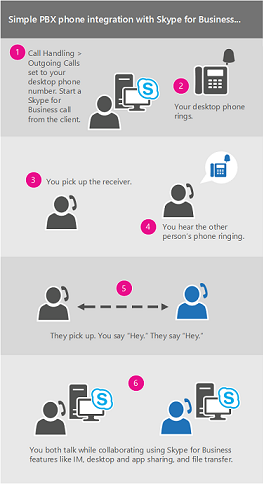
Если у вас есть телефонная система на настольном телефоне Microsoft 365 и ИТ-отдел настроил ее для работы с Skype для бизнеса вы можете искать людей в вашей организации и совершать им звонки из пользовательского интерфейса Skype для бизнеса, а звук для звонка передается через стандартный настольный телефон телефонной системы. Вы также можете совершать звонки с Skype для бизнеса клиента, используя любой телефон рядом с вами (например, мобильный, домашний или гостиничный телефон). Человек, которому вы звоните, видит ваш номер телефона так, как будто вы звонили с основного номера телефона вашей компании. При выполнении Skype для бизнеса звонка со звуком, перенаправленным через настольный телефон, вы получаете отличный звук, а также:
- обмен мгновенными сообщениями — быстрое копирование/вставка URL-адреса для предоставления общего доступа, например;
- общий доступ к рабочему столу и к приложениям — удобная и наглядная демонстрация для сотрудников и работа над решением проблем;
- Вложения — отправка файлов другому пользователю, не выходя из Skype для бизнеса
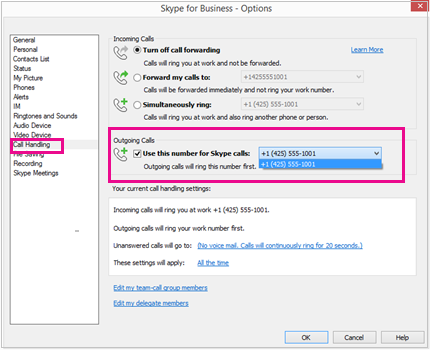
Функция включается и настраивается для предприятия администраторами сервера. Конечные пользователи имеют ограниченные возможности настройки, включая включение или отключение функции для отдельной учетной записи (после ее включения на уровне предприятия) и настройку номера телефона, по которому Skype для бизнеса должен позвонить. Если настроенный номер был заблокирован администратором, функции исходящих звонков будут недоступны для конечного пользователя.
 Дополнительные сведения см. в статье Создание Skype для бизнеса звонка, но использование телефонной системы в настольной телефонной системе Microsoft 365 для аудио
Интеграция со справочником Skype
Важно
Для использования функции требуется:
- логотип Skype для бизнеса Server 2015 или Skype для бизнеса Online

- Пользовательский интерфейс Skype для бизнеса (не поддерживается вLync)
- Последняя версия

Skype для бизнеса пользователи могут подключаться через Интернет с сотнями миллионов пользователей Skype прямо из Skype для бизнеса пользовательского интерфейса. Первое, что необходимо сделать, это найти контакт.
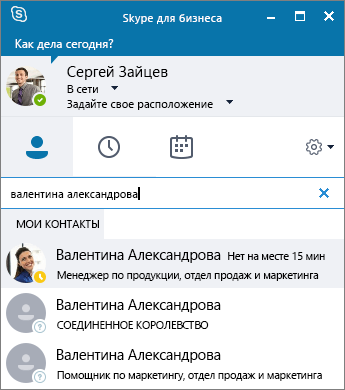
В поле поиска в представлении Контакты главного окна Skype для бизнеса введите имя, адрес для обмена мгновенными сообщениями или номер телефона на столе (если они находятся в вашей организации). Во время ввода результаты поиска начнут отображаться под полем поиска и вкладки "Группы", "Состояние", "Отношения" и "Новые":
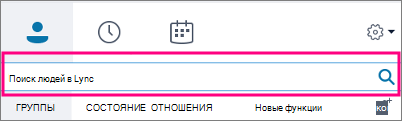
изменятся на "Мои контакты" и "Справочник Skype":
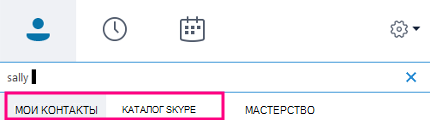
Если вы ищите сотрудника своей организации, оставьте выбранной вкладку "Мои контакты" (по умолчанию). В этом случае приложение Skype для бизнеса выполняет поиск в адресной книге вашей организации.
Если вы ищете человека, который не работает в вашей организации, но имеет учетную запись Skype, нажмите на вкладку "Справочник Skype" для поиска среди миллионов пользователей Skype. Зная идентификатор пользователя в Skype и его местоположение, можно сузить область поиска. Вы также можете выполнить поиск по их адресу электронной почты или учетной записи Майкрософт (например, JohnDoe@outlook.com).Примечание
Возможность поиска в справочнике Skype зависит от того, включил или отключил эту функцию ваш администратор в соответствии с политикой поиска вашей организации. Если вкладка "Справочник Skype", как показывается здесь, не отображается, вы не сможете искать пользователей Skype, не работающих в вашей организации.
При поиске контактов в справочнике Skype можно добавить их в свой список контактов, начать обмен сообщениями, просмотреть сведения о присутствии, а также начать голосовой или видеозвонок. Обратите внимание, что в справочнике Skype отображается контактная информация о пользователях Skype, а не Skype для бизнеса. Пользователь Skype, который хочет добавить пользователя Skype для бизнеса в свой список контактов, должен использовать полный адрес электронной почты Skype для бизнеса пользователя, например Joe@contoso.com.
Экран вызова
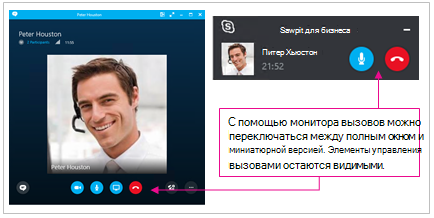
Монитор звонков — это популярная функция Skype, которая теперь доступна в Skype для бизнеса. С помощью монитора вызовов вы можете перемещаться между полным окном Skype для бизнеса в тех случаях, когда вы активно участвуете в вызове, и компактной версией, которая позволяет отслеживать ход выполнения вызова, отключать или завершать вызов, сосредоточившись на других задачах.
Компактное окно "Экран вызова" открывается во время голосовых и видеозвонков, когда главное окно беседы свернуто. Чтобы открыть полноразмерное окно беседы, дважды щелкните или дважды коснитесь "Экран вызова".
Оценка звонков
Функция "Оценка звонков" позволяет администраторам Skype для бизнеса Server 2015 собирать сведения о звонках, получать доступ к стандартным отчетам и экспортировать необработанные данные для последующего анализа. Пользователям предлагается принять участие в опросе после завершения вызова.
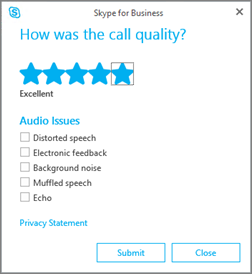 В настоящее время для администраторов клиентов Skype для бизнеса Online недоступны отчеты о частоте моих звонков.
Быстрый доступ к элементам управления звонком
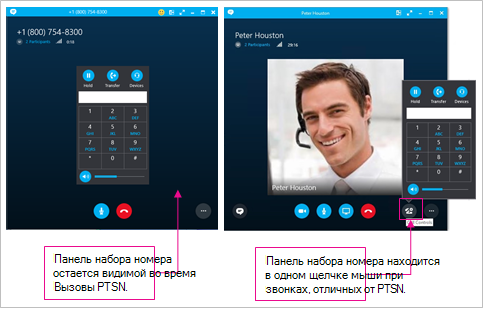
Доступ к панели набора номера и элементам управления звонками значительно улучшен. Для звонков в планах звонков Microsoft 365 панель набора номера и элементы управления звонками остаются видимыми на протяжении всего звонка. Для других вызовов панель набора номера и элементы управления звонками доступны одним щелчком мыши.
Смайлы
Skype для бизнеса теперь включает тот же набор смайликов, что и в потребительской версии Skype. Вы можете отключить смайлики в Skype для бизнеса, перейдя в меню Параметры>обмена мгновенными сообщениями. Соответствующая настройка сервера отсутствует.