
Адаптер Microsoft Wireless Display Adapter — это надежный способ отображения вашего контента, фотографий и видео на большом экране
Существуют различные версии беспроводных адаптеров для подключения дисплеев. У разных моделей могут различаться размеры и длины кабелей.
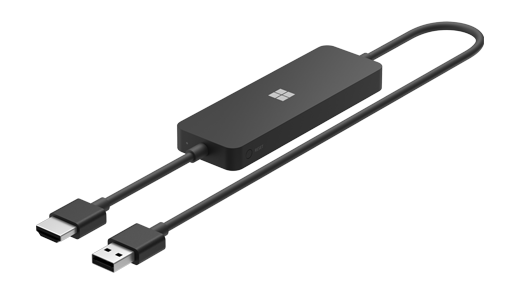
Адаптер Microsoft 4K Wireless Display Adapter
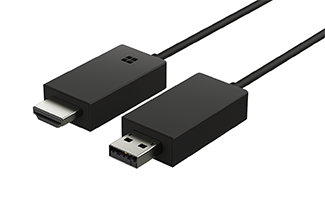
Адаптер Microsoft Wireless Display Adapter (с логотипом Microsoft Four Square)
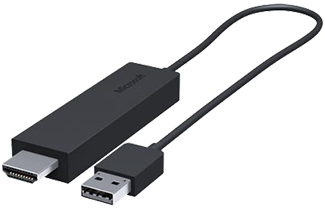
Адаптер Microsoft Wireless Display Adapter
Подготовка
Перед началом использования адаптера примите во внимание следующее.
- Адаптер лучше всего работает, когда его разъем HDMI и порт USB для зарядки подключены к разъемам телевизора высокой четкости, монитора или проектора.
- Адаптер должен быть подключен к порту USB для зарядки, так как он получает питание через USB-подключение.
- Убедитесь, что на компьютере с Windows установлены последние обновления. Сведения о проверке обновлений см. в статье Обновление Windows.
- Убедитесь, что адаптер также имеет последнюю версию встроенного ПО. Сведения о том, как обновить встроенное ПО, см. в статье Обновление беспроводного видеоадаптера Майкрософт.
Проверьте, какие устройства совместимы с адаптером
С помощью этой таблицы проверьте, может ли ваше устройство работать с имеющимся адаптером.
| Адаптер | Устройства, с которыми работает адаптер |
|---|---|
| Адаптер Microsoft 4K Wireless Display Adapter |
|
| Адаптер Microsoft Wireless Display Adapter (с логотипом Microsoft 4 Square) |
|
| Адаптер Microsoft Wireless Display Adapter |
|
Установка адаптера
Подключение адаптера к дисплею
Вот как установить адаптер для второго дисплея.
- Подключите разъем HDMI адаптера к порту HDMI телевизора высокой четкости, монитора или проектора.
- Подключите разъем USB адаптера к порту USB для зарядки на втором дисплее. Если на дисплее нет порта USB для зарядки, подключите разъем USB в любое стандартное зарядное устройство USB Type-A мощностью 5 Вт (5 В / 1 А).
- На втором дисплее выберите вход HDMI. Если вы не знаете, как это сделать, см. инструкцию, которая была предоставлена в комплекте с этим устройством.
Подключение к адаптеру с компьютера с Windows
Вот как можно подключить адаптер к компьютеру с Windows.
- На компьютере нажмите клавишу с логотипом + WindowsK.
- Выберите имя адаптера в списке доступных подключений. Это имя отображается на втором дисплее.
Для других устройств с поддержкой Miracast® найдите Miracast или Cast в разделе Параметры и следуйте инструкциям устройства.
Использование приложения Microsoft Wireless Display Adapter
Чтобы изменить параметры адаптера, обновить встроенное ПО и многое другое, потребуется приложение Microsoft Wireless Display Adapter. Вот как установить это приложение из Microsoft Store:
- Выберите Запустить>все приложения>Microsoft Store.
- Убедитесь, что вы вошли в систему со своей учетной записью Майкрософт.
- В поиске введите Microsoft Wireless Display Adapter.
- Выберите приложение или игру, которую вы хотите скачать, а затем выберите Получить. Приложение будет установлено на устройство.
Обновление адаптера
Чтобы обновить встроенное ПО адаптера, выполните следующие действия.
- Подключите компьютер с Windows к адаптеру.
- Откройте приложение Microsoft Wireless Display Adapter .
- Выберите Обновление и безопасность. Если доступно обновление, выберите Обновить. Приложение должно оставаться открытым и подключенным к адаптеру до завершения установки обновлений.
- Чтобы поддерживать адаптер в обновленном состоянии, включите параметр Обновлять адаптер автоматически. Обновления будут установлены, когда они станут доступны, а адаптер подключен к компьютеру с Windows.
Переименование адаптера
Можно переименовать адаптер, чтобы его было легче узнавать. Для этого выполните следующие действия.
- Подключите компьютер с Windows к адаптеру.
- Откройте приложение Microsoft Wireless Display Adapter .
- Выберите Персонализация и введите нужное имя. Изменения вступят в силу при следующем подключении к адаптеру.
- Чтобы увидеть изменения немедленно, отключитесь от адаптера, затем снова подключитесь к нему.
Ограничение доступа других пользователей к адаптеру
Можно запретить другим пользователям связывать устройства с адаптером или использовать его без вашего разрешения. Для этого выполните следующие действия.
- Подключите компьютер с Windows к адаптеру.
- Откройте приложение Microsoft Wireless Display Adapter .
- Выберите Обновить & безопасности и включите параметр Ввести ПИН-код при подключении нового устройства.
Изменение сети, к которой подключен адаптер
Для улучшения производительности компьютер с Windows и адаптер должны быть подключены к одной и той же сети Wi-Fi. Если нужно изменить сеть, к которой подключен адаптер, выполните следующие действия.
- Подключите компьютер с Windows к адаптеру.
- Откройте приложение Microsoft Wireless Display Adapter и выберите Сеть.
- Выберите нужную сеть, затем нажмите Подключить.
Примечание
Это относится только к адаптеру Microsoft 4K Wireless Display Adapter.