
Использование адаптивного сенсорного ввода с сенсорной панелью Surface
Standard режим сенсорной панели часто не в состоянии точно зарегистрировать входные данные от лиц с различиями конечностей, церебрального паралича или таких состояний, как артрит, что делает его сложным или даже невозможным для них, чтобы эффективно использовать эти устройства.
Адаптивный сенсорный режим позволяет пользователям с различными уровнями мобильности и ловкости настраивать сенсорную панель в соответствии с их личными потребностями.
Эта функция теперь доступна в ноутбуке Surface Laptop 13-дюймового выпуска 1st Edition, Surface Pro 12-дюймовой клавиатуре, Surface Pro Flex Keyboard, ноутбуке Surface (7th Edition) и Surface Laptop Studio 2.
Включение адаптивного сенсорного ввода
Используйте приложение Surface для включения и настройки параметров адаптивного сенсорного ввода.
- При необходимости подключите клавиатуру Surface Pro.
- При необходимости выберите клавиатуру Surface в нижней части приложения, а затем в списке справа выберите Параметры сенсорной панели.
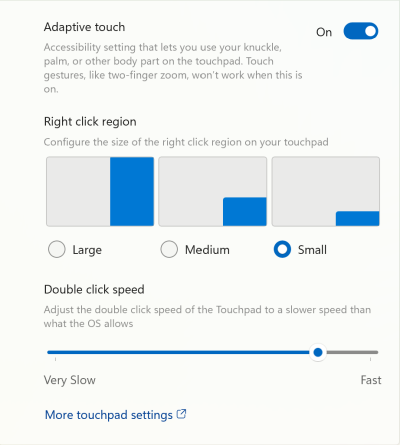
- Включите адаптивный сенсорный ввод, переключив переключатель в положение Включено и выбрав "Включить".
Примечание
Если приложение Surface не установлено, его можно скачать из Microsoft Store. После скачивания нажмите кнопку Пуск, найдите Surface, а затем выберите приложение в списке результатов.
При включенном режиме адаптивного сенсорного ввода сенсорная панель реагирует на входные данные из разных частей тела. Вы можете настроить его параметры в соответствии с конкретными потребностями. Например, у вас есть возможность:
- Измените размер области, щелкнув ее правой кнопкой мыши.
- Измените интервал времени между щелчками, необходимыми для регистрации двойного щелчка.
- Используйте различные части тела, например ладонь, ногу, края рук или даже оставшиеся конечности, для взаимодействия с сенсорной панелью.
Совет
Пользователи устройств Surface могут использовать приложение Surface для настройки взаимодействия с устройством. Доступные параметры и возможности настройки зависят от конкретного типа используемого устройства Surface.
Дополнительные параметры, например Чувствительность к щелчку, можно найти в параметрах сенсорной панели. Перейдите враздел Пуск> Параметры >Bluetooth & устройства>Сенсорной панели.