
Вы можете добавить ссылку на содержимое, найденное в SharePoint, YouTube, Vimeo, новостных статьях и других источниках, в Viva Learning. Содержимое можно добавлять в закладки, рекомендовать и предоставлять общий доступ.
Примечание
- Для добавления ссылки на содержимое требуется лицензия Viva Suite или Viva Learning.
- Это содержимое недоступно для поиска в Viva Обучение.
- Язык по умолчанию для этого содержимого — это язык, заданный администратором вашей организации.
Попробуйте на вкладках и коллекциях обучения!
Перейдите к каналу Teams или Chat, содержащей назначенную вкладку Viva Обучение, или создайте коллекцию: Управление коллекциями и заданиями обучения.
Совет
Чтобы узнать, как добавить вкладку "Обучение" в канал Teams или Chat перейдите по этой ссылке Социальное обучение.
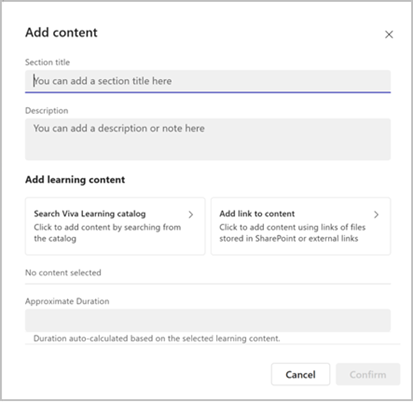
Выберите Добавить содержимое , чтобы добавить курсы на вкладку или коллекцию.
Выберите Добавить ссылку на содержимое.
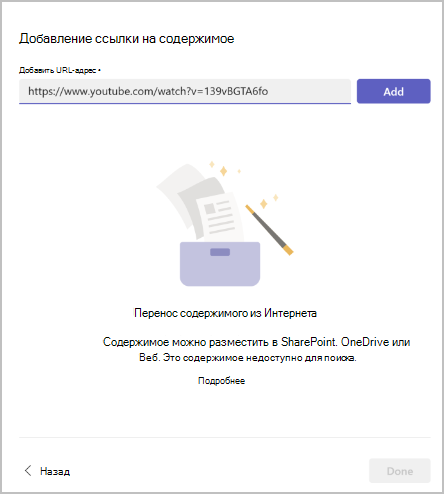
4. Вставьте URL-адрес SharePoint или веб-ссылку. Нажмите кнопку Добавить.
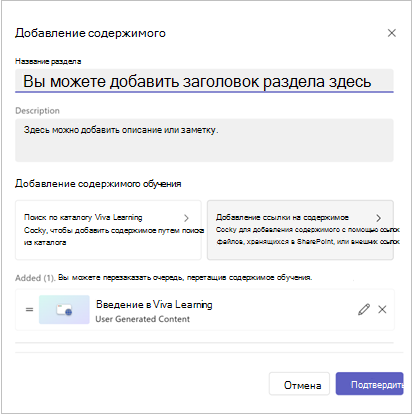
5. Измените заголовок, эскиз и описание.
6. Нажмите кнопку Готово.
7. Чтобы изменить содержимое, перейдите в раздел и щелкните значок карандаша.
8. Чтобы удалить содержимое, перейдите в раздел, измените и выберите крестик.
Совет
- Узнайте, как создать общую ссылку в SharePoint, см. в статье Создание совместного канала в SharePoint.
- Пользователи должны иметь доступ к документу SharePoint, чтобы просмотреть его в Viva Обучение.