
Коллекции представляют собой группирование учебного содержимого. Любой пользователь Viva Learning может создать коллекцию и поделиться с другими пользователями. Вы можете привести коллекцию в соответствие с конкретными интересами или целями обучения.
Создание коллекции
Перейдите в раздел Мое обучение и перейдите на вкладку Коллекции . Здесь вы найдете созданные вами учебные коллекции.
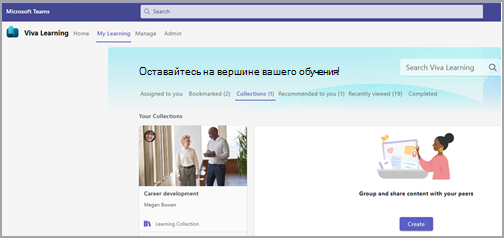
Создайте новую коллекцию, выбрав Создать.
Добавьте заголовок и описание. Вы также можете выбрать изображение на компьютере для эскиза коллекции. Нажмите кнопку Создать , чтобы сохранить коллекцию.
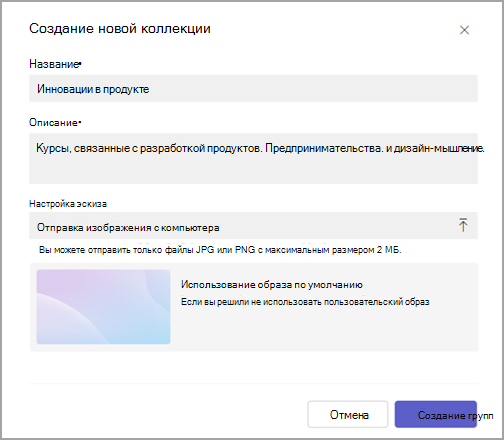
Выберите Добавить содержимое , чтобы добавить курсы в коллекцию.
Вы можете добавить разделы в коллекцию (необязательно). Добавьте заголовок и описание раздела. Затем выполните поиск учебного содержимого, включаемого в коллекцию.
Выберите курсы, которые вы хотите добавить.
Нажмите кнопку Добавить , чтобы сохранить коллекцию.
После создания коллекции вы можете предоставить общий доступ к коллекции, рекомендовать ее другим пользователям, добавить ее в закладки на более позднюю версию или добавить в календарь — так же, как при использовании любого отдельного объекта обучения.
Примечание
Коллекции доступны только для вас и тех, кому вы предоставляете доступ к коллекции напрямую. Другие пользователи вашей компании не смогут найти или найти вашу коллекцию в Viva Learning.
Изменение коллекции
- Измените заголовок, описание или эскиз коллекции, щелкнув значок пера.
- Удалите любой раздел в коллекции, выбрав корзину. Или измените каждый раздел в коллекции, выбрав перо.
Добавление или удаление содержимого
- Добавьте новый раздел в коллекцию, выбрав Добавить раздел.
- Удалите коллекцию, вернитесь на вкладку Коллекции в разделе Мое обучение, выберите многоточие и выберите Удалить.
Где найти назначения
Задания в Viva Обучении относятся к курсам, которые ваша организация отмечает как обязательные для учащихся.
- карта на домашней странице
- Назначено разделу в разделе "Мое обучение"
- Сведения о назначении также отображаются на странице сведений объекта Learning.
Примечание
Вы можете просмотреть курсы, назначенные вам, если у вас и вашей организации есть лицензия уровня "Премиум" и есть по крайней мере один поставщик с включенной синхронизацией записей учащегося (LRS). Не все поставщики имеют условия LRS. За дополнительными сведениями обратитесь к администратору вашей организации.
Статьи по теме
Поставщики содержимого обучения для Viva Learning