
Кнопку (элемент управления формы) можно использовать для запуска макроса, выполняющего действие по щелчку пользователя. Например, таким образом можно автоматизировать печать листа, фильтрацию данных либо расчеты.
Автоматизировав задачи с помощью средства записи макросов, можно назначить его кнопке, нажатой для запуска макроса в Excel. Макрос можно назначить кнопке на панели быстрого доступа или кнопке своей личной группы на ленте.
Если вы хотите, чтобы кнопка макроса была доступна в других книгах, назначьте ее макросу, созданному в личной книге.
Добавление кнопки макроса на панель быстрого доступа
Выберите"Параметры>файла>" Панель быстрого доступа.
В списке Выбрать команды из выберите элемент Макросы.

Выберите макрос, которому нужно назначить кнопку.
Нажмите " Добавить ", чтобы переместить макрос в список кнопок на панели быстрого доступа.
Нажмите "Изменить", чтобы заменить значок макроса по умолчанию другой кнопкой для макроса.
В разделе "Символ" выберите значок кнопки для макроса.
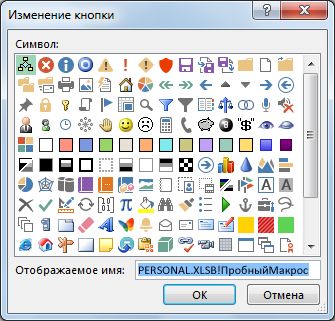
Чтобы использовать для кнопки более понятное имя, введите нужное имя в поле "Отображаемое имя ".
Вы можете ввести пробел в названии кнопки.Дважды нажмите кнопку "ОК".
Новая кнопка появится на панели быстрого доступа, нажав ее, чтобы запустить макрос.
Совет
При сохранении книги кнопки, назначенные макросам личной, будут доступны во всех открытых книгах.
Добавление кнопки макроса в собственную группу на ленте
Выберите"Параметры>файла>" Настроить ленту.
В разделе "Настройка ленты" в списке основных вкладок проведите проверку поля разработчика, если оно еще не установлено.
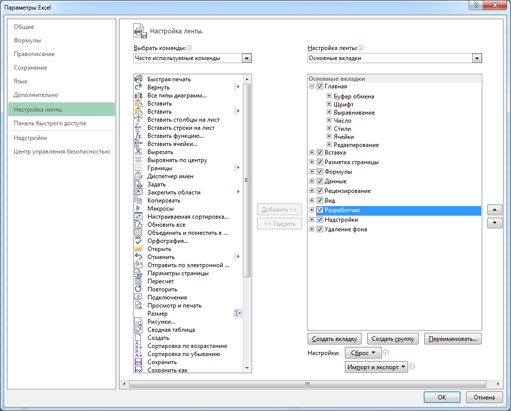
Выберите вкладку, на которую вы хотите добавить собственную группу.
Например, выберите "Главная", чтобы добавить группу на вкладку " Главная ".Выберите "Создать группу".
Это действие добавляет новую группу (настраиваемую) на выбранную вкладку.Чтобы использовать более подходящее имя для новой группы, нажмите кнопку "Переименовать", введите нужное имя в поле "Отображаемое имя" и нажмите кнопку "ОК".
Вы можете ввести пробел в имени. Например, введите "Мои макросы".Чтобы добавить макрос в группу, в списке " Выбрать команды " выберите пункт "Макросы".
Выберите макрос, который вы хотите добавить в новую группу, а затем нажмите кнопку "Добавить". Макрос будет добавлен в группу "Мои макросы ".
Чтобы использовать более понятное имя, нажмите кнопку "Переименовать" и введите нужное имя в поле "Отображаемое имя ".
Вы можете ввести пробел в имени.В разделе "Символ" выберите значок кнопки для макроса.
Дважды нажмите кнопку "ОК".
Новая группа появится на выбранной вами вкладке, где вы можете нажать кнопку для запуска макроса.
Совет
После сохранения книги кнопки, назначенные макросам личной, будут доступны во всех открытых книгах.