
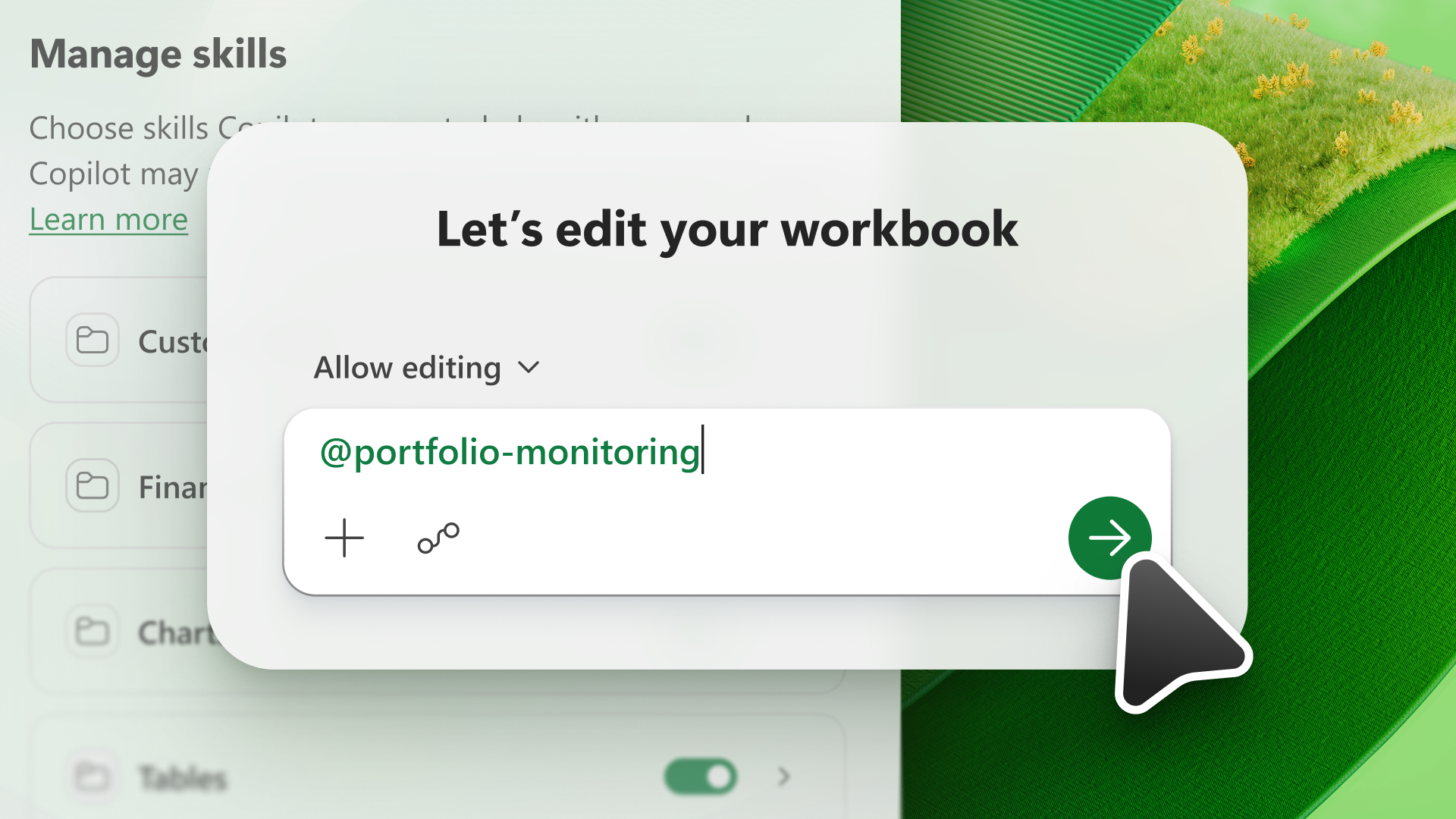
Навык расширяет возможности модели ИИ. Навыки предоставляют Copilot в Excel информацию для выполнения повторяемых задач. С помощью Copilot в Excel можно выбрать один из навыков, доступных в области Copilot, или создать собственные пользовательские навыки.
Использование навыков
Чтобы использовать навык, откройте Copilot в Excel, выберите меню Добавить рабочее содержимое в поле запроса, а затем выберите Все навыки.
В списке Все навыки показаны навыки, предоставляемые Copilot в Excel, и пользовательские навыки, которые вы отправили. Дополнительные сведения о создании собственных пользовательских навыков см. в статье Создание пользовательских навыков.
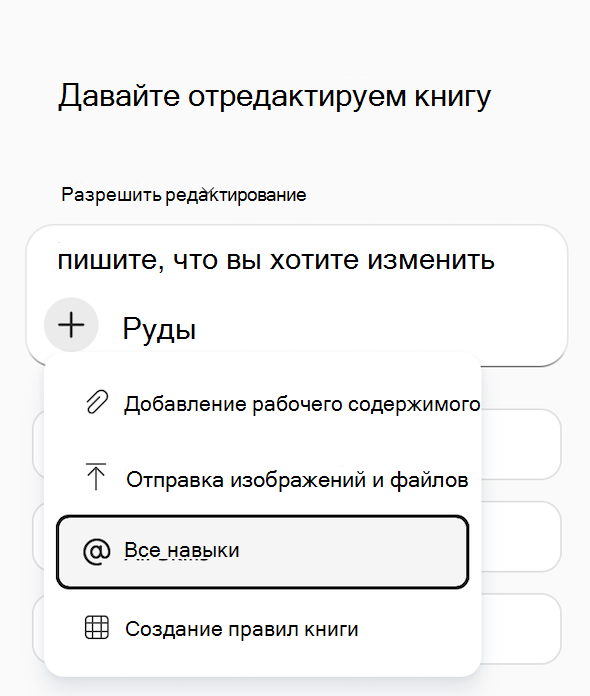
Чтобы вызвать определенный навык в запросе, его можно выбрать в меню Все навыки или ввести непосредственно с помощью @mention. Например, чтобы вызвать навык с именем data-analysis, введите @data-analysis в запросе на copilot.
Управление навыками
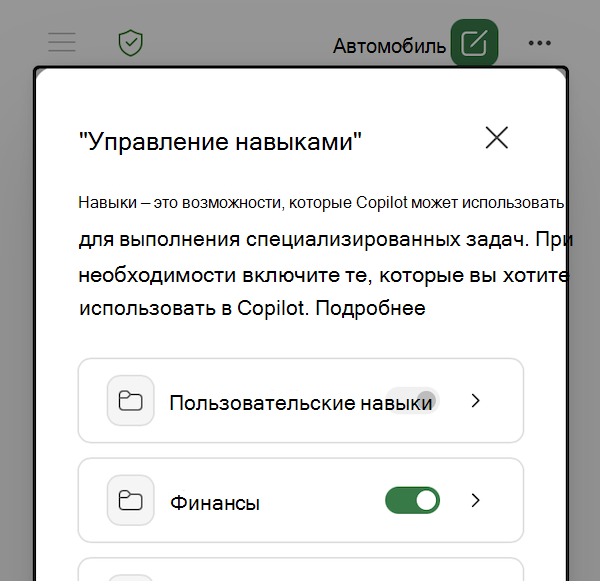
Включите или выключите навыки, чтобы определить, какие из них Copilot использует в Excel по умолчанию. Чтобы управлять своими навыками, выберите меню Параметры ( ... в правом верхнем углу), а затем выберите Управление навыками.
Важно
Отключение навыка в диалоговом окне Управление навыками не позволяет Copilot использовать этот навык автоматически, но вы по-прежнему можете использовать отключенный навык с прямым @mention запросом.
Создание пользовательских навыков
Пользовательские навыки передаются вами и сохраняются в учетной записи OneDrive в определенной папке. Если вы часто просите Copilot об одном и том же, превратите этот запрос в навык. Вы можете изменить пользовательские навыки и включить или отключить их в любое время.
Чтобы создать пользовательский навык, выполните следующие действия.
- В области Copilot выберите меню Параметры ( ... в правом верхнем углу).
- Выберите Управление навыками.
- Выберите Настраиваемые навыки.
- Выберите Создать папку OneDrive. Copilot создает папку навыков OneDrive.
- Выберите Открыть папку навыков. Copilot открывает новую папку навыков в OneDrive.
- Добавьте свои навыки в эту папку. Используйте пользовательские навыки, созданные вашей организацией, или создайте собственные. Дополнительные сведения о том, как создать собственные навыки, см. в разделе Требования к формату пользовательских навыков.
Требования к формату пользовательских навыков
Пользовательские навыки должны соответствовать стандартному отраслевому формату, чтобы их распознал Copilot в Excel. Для каждого навыка требуется отдельная папка, и в ней должен быть SKILL.md файл, определяющий навык.
SKILL.md состоит из двух разделов:
- Раздел метаданных в верхней части между тремя разделителями дефисов (
---) называется frontmatter. Он содержит имя и описание , которое сообщает Copilot, когда следует использовать навык. Этот раздел является обязательным. - Основной раздел — это ваши инструкции, в котором рассказывается, как выполнять задачу. Нет ограничений на формат.
Ниже приведен пример простого SKILL.md для навыка create-table-bold-first-column. Этот SKILL.md файл должен находиться в папке create-table-bold-first-column , чтобы его распознал Copilot в Excel.
---
name: create-table-bold-first-column
description: Use when I ask Copilot to create a table in a worksheet. After the table is created, bold the first column.
---

# Bold the first column when creating a table
When Copilot creates a table, bold the first column so the row labels stand out.

## Steps
1. Create the table as requested.
2. Select the first column of the new table.
3. Apply bold formatting to that column.
Дополнительные сведения о стандартном форматировании навыков см. в разделе Навыки агента: спецификация.
Изменение или удаление навыков
При добавлении или переименовании навыка в OneDrive выберите Обновить в диалоговом окне Пользовательские навыки, чтобы Copilot распознал изменения.
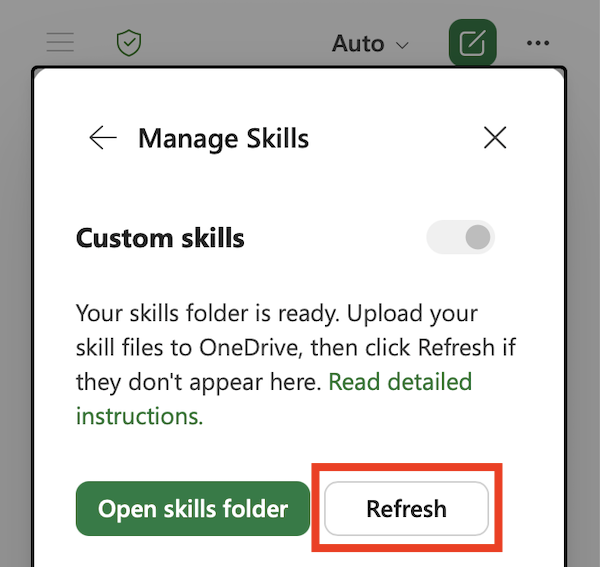
Чтобы удалить навык из списка навыков в Copilot, не удаляя папку в OneDrive, измените имя папки навыка. Copilot пропускает любую папку, имя которой не соответствует ей name в SKILL.md.