
В Excel можно вставлять сведения об акциях и географические данные. Для этого достаточно лишь ввести текст в ячейку и преобразовать его в тип данных Stocks (Акции ) или Geography (География ). Эти два типа данных считаются связанными , так как они используют подключение к источнику данных в Интернете. Такое подключение позволяет получать разнообразные полезные сведения, которые можно использовать и обновлять.
Примечание
Если Excel распознает вводимый вами текст как торгуемый финансовый инструмент или географическое положение, он предлагает установить связанный тип данных (акции или географические данные).
Чтобы узнать, какие еще типы данных доступны, выполните проверку Какие связанные типы данных доступны в Excel?
Примечание
Типы данных "Акции" и "География" доступны только для учетных записей Microsoft 365 или тех, у кого есть бесплатная учетная запись Майкрософт. В языковых параметрах Office также необходимо добавить английский, французский, немецкий, итальянский, испанский или португальский язык.
Акции
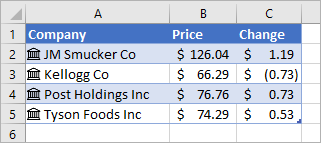 На рисунке выше ячейки с названиями компаний в столбце А содержат тип данных "Акции". Вы знаете это, потому что у них есть такой значок:
  . Тип данных "Акции" подключен к источнику в Интернете, содержащему дополнительные сведения. Столбцы B и C извлекают эту информацию. В частности, значения цены и изменения цен извлекаются из типа данных "Акции" в столбце A.
Ищете простой способ получения финансовых данных за прошлые периоды? Попробуйте функцию ИСТОРИЯАКЦИЙ.
География
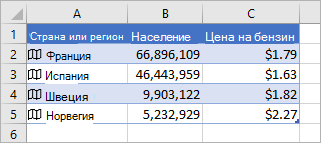 В этом примере столбец А содержит ячейки с типом данных "География". На это указывает
  ". Этот тип данных подключен к источнику в Интернете, содержащему дополнительные сведения. Столбцы B и C извлекают эту информацию. В частности, значения для численности населения и цен на бензин извлекаются из типа данных Geography в столбце A.
Введите текст в ячейки. Если вам нужна информация об акциях, введите тикер, название компании или фонда в каждую ячейку. Чтобы получить географические данные, введите название страны, края, территории или города в каждую ячейку.
Затем выделите ячейки.
Хотя это необязательно, рекомендуем создать таблицу Excel. Это упростит получение сведений из Интернета. Чтобы создать таблицу, перейдите к кнопке "Вставить>таблицу".
Выделив ячейки, перейдите на вкладку " Данные " и щелкните "Акции " или "География".
Если приложение Excel обнаруживает соответствие между текстом в ячейках и нашими онлайн-источниками, оно преобразует ваш текст в тип данных "Акции" или "География". Вы узнаете, что конвертация завершена, если у них есть этот значок для акций:
и этот значок для географии:
Выберите одну или несколько ячеек с типом данных, после чего появится кнопка "Вставить данные "
 ". Нажмите эту кнопку, а затем щелкните имя поля, чтобы извлечь дополнительные сведения. Например, для акций можно выбрать цену , а для географии — население.
Нажмите кнопку "Вставить данные " еще раз, чтобы добавить дополнительные поля. Если вы используете таблицу, вот совет: введите имя поля в строку заголовка. Например, введите "Изменение " в строке заголовка для акций, и появится столбец "Изменение цены".
Примечание
Если вместо значка отображается
 , значит, приложению Excel не удается сопоставить ваш текст с данными из наших онлайн-источников. Исправьте орфографические ошибки и нажмите клавишу ВВОД, чтобы повторить попытку.
, после чего появится область выбора. Выполните поиск по ключевым словам, выделите нужные данные, а затем нажмите кнопку Выбрать.
, значит, приложению Excel не удается сопоставить ваш текст с данными из наших онлайн-источников. Исправьте орфографические ошибки и нажмите клавишу ВВОД, чтобы повторить попытку.
, после чего появится область выбора. Выполните поиск по ключевым словам, выделите нужные данные, а затем нажмите кнопку Выбрать.Если вы хотите получить актуальные данные для типов данных, щелкните правой кнопкой мыши ячейку со связанным типом данных и выберите "Обновитьтип> данных". При этом будет обновлена выделенная ячейка и все остальные, в которых используется этот же тип данных.
Дополнительные действия
Обновление данных
Связанные типы данных подключаются к источнику данных в сети. После преобразования текста в связанный тип данных в книге создается подключение к внешним данным. Если данные изменяются в Интернете, можно получить обновленные данные, обновив их в Excel. Чтобы обновить данные, щелкните правой кнопкой мыши ячейку со связанным типом данных и выберите "Обновитьтип> данных". При этом будет обновлена выделенная ячейка и все остальные, в которых используется этот же тип данных.
Чтобы обновить все связанные типы данных и все подключения к данным в книге (включая запросы, другие подключения к данным и сводные таблицы), выберите"Обновить данные>" или нажмите клавиши CTRL+ALT+F5.
Просмотр дополнительных данных на карточках
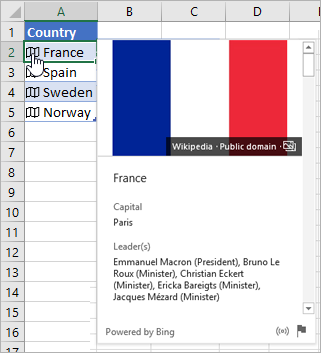
После преобразования текста в тип данных Stocks или Geography в ячейке появится значок. Щелкните его, чтобы просмотреть карточку. На карточке выводится список полей и соответствующих значений. У некоторых данных может быть несколько пар полей и их значений.
Например, на этом рисунке показана карточка для записи France (Франция). Одним из полей, доступных для нее, является Capital (Столица). Его значение — Paris (Париж). Еще одно поле — Leader(s) (Руководители), значениями которого являются имена руководителей.
Если вы хотите увидеть другие пары полей и значений, прокрутите вниз страницу внутри карточки.
Если вам интересно, откуда берутся поля и значения, вы заметите заметку «На источнике» в нижней части карты.
Добавление полей с карточками
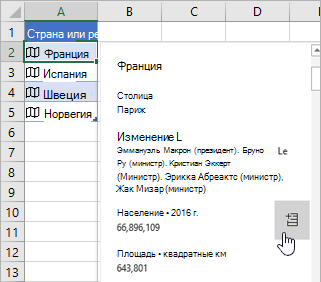
Вы также можете добавлять поля из карточек. Наведите указатель мыши на поле. Наведите указатель мыши на открытую карточку поля. Затем нажмите кнопку «Извлечь »  ».
».
Создание формул, ссылающихся на типы данных
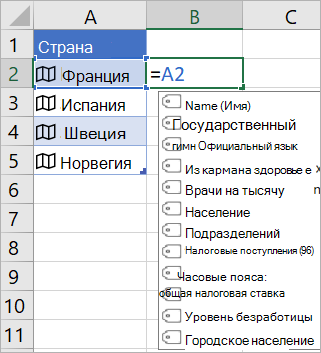
Также можно создавать формулы, использующие значения из типов данных Stocks и Geography. Это может быть полезно, если данные не находятся в таблице. Например, введите =A2 , после чего появится меню "Автозаполнение" Excel, в котором будут указаны доступные поля для слова "Франция". Вы также можете ввести "точку", например: =A2. При этом также отобразится меню. Дополнительные сведения см. в статье Создание формул, ссылающихся на типы данных
Нужна справка по связанным типам данных?
Создание формул, ссылающихся на типы данных
Связанные типы данных: вопросы и ответы, советы
Какие типы связанных данных доступны?