
Можно использовать формулы, которые ссылаются на связанные типы данных. Это позволяет получать и раскрывать дополнительные сведения о конкретном связанном типе данных. В приведенном ниже примере связанный тип данных "Акции" используется в ячейках A2–A11. Затем в столбцах B и C находятся формулы, извлекающие дополнительные сведения из типа данных "Акции" в столбце A.
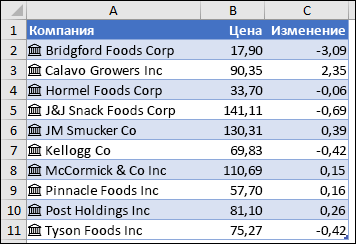
В этом примере ячейка B2 содержит формулу =A2. Цена и ячейка C2 содержат формулу =A2. Изменение. Если записи находятся в таблице, вы можете использовать в формуле имена столбцов. В этом случае ячейка B2 будет содержать формулу =[@Company]. Цена и ячейка C2 содержат значения =[@Company]. Изменение.
Примечание
Типы данных "Акции" и "География" доступны только для многоклиентских клиентов по всему миру (стандартные учетные записи Microsoft 365).
Совет
Сразу после ввода ссылки на другую ячейку, например =A2, Excel покажет вам формулу автозаполнения список полей, на которые можно ссылаться для этого типа данных. Выберите нужное поле из списка или введите его. Список полей также можно получить, введя оператор "точка", например: =A2.
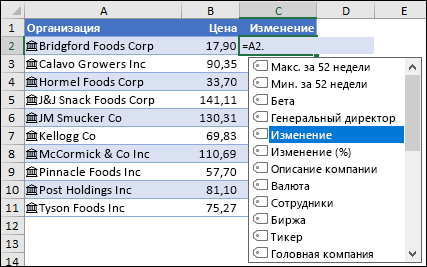
В ссылках на поля типов данных не учитывается регистр, поэтому вы можете ввести как =A2.Price, так и =A2.price.
Если выбрать поле, в имени которого есть пробелы, Excel автоматически заключит его в скобки ([]). Например: =A2.[52 Week High]
Также можно использовать функцию ЗНАЧПОЛЯ, но мы рекомендуем применять ее только для условных вычислений на основе связанных типов данных.
Дополнительные сведения
Вы всегда можете задать вопрос эксперту в Excel Tech Community или получить поддержку в сообществах.