
Excel включает ряд связанных типов данных , которые можно использовать сразу. Кроме того, вы можете создать собственный тип данных из любого поддерживаемого источника данных с помощью Power Query. Импортируйте данные с помощью Power Query, а затем соберите их нужным образом. Наконец, загрузите тип данных на лист для работы с данными. Как и все типы данных, данные можно просматривать в таблице Excel, отображать их в виде удобной для чтения карточки или использовать в формулах.
Примечание. Создание нового типа данных доступно не во всех версиях или конфигурациях Microsoft 365. Если параметр "Создать тип данных" отсутствует, возможно, ваша версия Excel не поддерживает эту функцию или вы ее еще не получили. Дополнительные сведения об актуальности подписки см. в статье Подписка на Microsoft 365 для бизнеса.
Создание типа данных с помощью редактора Power Query
В следующей процедуре используется пример, основанный на списке американских президентов из Википедии.
Этап 1. Импорт данных
Чтобы импортировать данные из Интернета, выберите "Данные>из Интернета".
В поле URL-адреса введите "https://en.wikipedia.org/wiki/List_of_presidents_of_the_United_States" и нажмите кнопку "ОК".
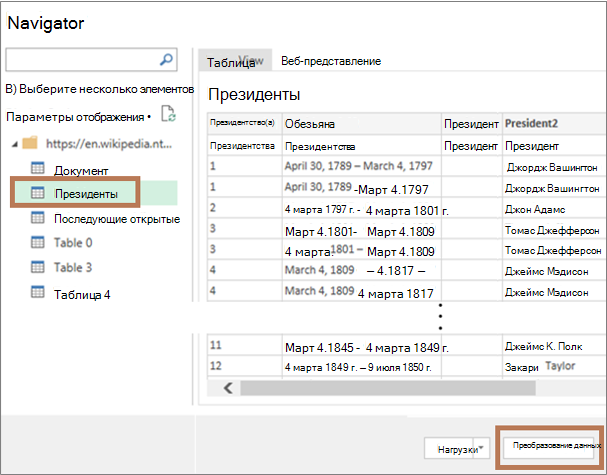
В левой области диалогового окна Навигатор выберите команду "Президенты", отображающую данные в Табличном представлении, а затем выберите Преобразовать данные (в правом нижнем углу).
Этап 2. Формирование данных
Редактор Power Query откроется с выбранными данными.
Выберите один или несколько столбцов. В этом примере выберите Президент2, Партия[b]2, Выборы и Вице-президент. Порядок столбцов в новом типе данных определяется порядком выборки.
Совет Чтобы выделить любой столбец, нажмите клавиши CTRL+ЩЕЛЧОК. Чтобы выбрать смежные столбцы, нажмите Shift и щелкните мышью.
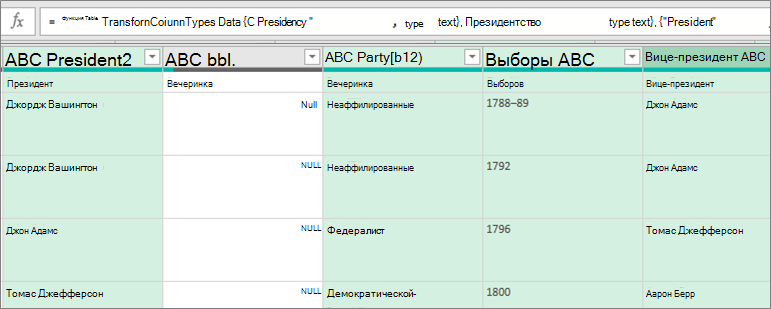
Примечание. Power Query автоматически отображает соответствующую формулу M в поле "Формула". Дополнительные сведения см. в статье Язык формулы M в Power Query.
Выберите "Преобразовать>создать тип данных", в результате чего откроется диалоговое окно "Создание типа данных".
Чтобы изменить заголовок столбца для типа данных, в поле Имя типа данных введите "Президент США". Этот заголовок столбца также является именем типа данных.
Чтобы задать столбец, в котором будет выводиться тип данных, выберите Отобразить столбец. Например, выберите Президент2 , который содержит имя президента.
Примечание По умолчанию выбран первый столбец.
При необходимости выберите "Дополнительно ", чтобы просмотреть все доступные столбцы, повторно выберите их и измените последовательность выбранных столбцов.
Закончив, нажмите кнопку ОК.
Результаты
Создан столбец типа данных со значком и заголовком столбца "Президент США". Все столбцы, которые вы выделили, свертываются в один.
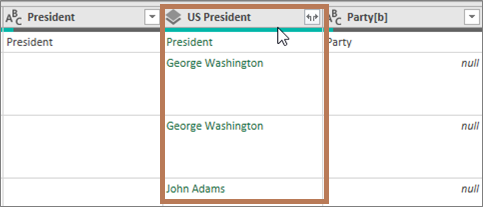
Примечание В разделе "Примененные действия " панели параметров запроса создается новый шаг. Дополнительные сведения см. в статье Создание формул Power Query в Excel.
Этап 3. Добавление типа данных в таблицу Excel
Чтобы добавить этот тип данных в таблицу Excel на листе, нажмите кнопку "Главная>","Закрыть" & "Загрузить". Использование типа данных Power Query поддерживается только в таблице Excel.
Тип данных отображает кнопку "Вставить данные "
 ", которая используется для работы с каждым столбцом.
Можно использовать различные способы работы с новым типом данных. Например:
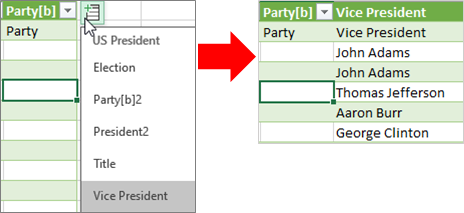
Извлеките одно из свойств типа данных, например "Вице-президент", в столбец таблицы, нажав кнопку "Вставить данные ".
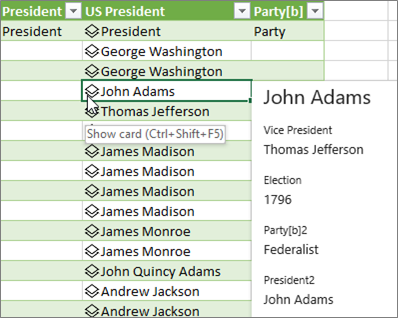
Чтобы просмотреть сведения о столбцах на карте, например Джон Адамс, выберите значок типа данных:
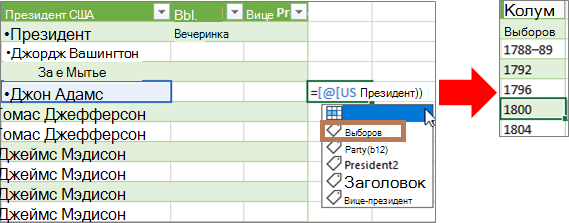
Извлечь одно из свойств типа данных, например Election, в столбец таблицы с помощью знака равенства (=) и Intellisense:
Дополнительные сведения см. в статье Создание формул, ссылающихся на типы данных.
Создание вложенного типа данных
Вы также можете создать типы данных, содержащие типы данных, на случай, если вам потребуется упорядочить данные на нескольких уровнях:
Создайте тип данных с помощью редактора Power Query, как описано ранее.
Повторите те же действия, но теперь при открытии диалогового окна "Создание типа данных" выберите ранее созданный тип данных в столбце "Отображение":
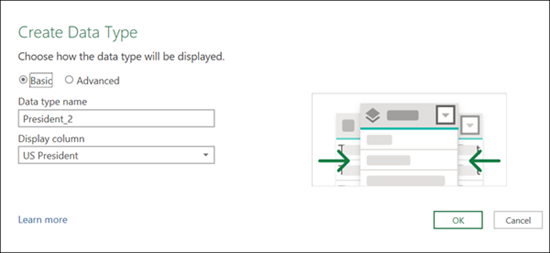
Вы можете дать новому типу данных любое имя; В этом примере — "President_2".
Нажмите кнопку "ОК".
Результатом будет тип данных, содержащий созданный вами предыдущий тип данных.
Чтобы добавить тип данных в таблицу Excel на листе, выберите "Главная > ", "Закрыть" & "Загрузить".
Напоминаем: использование типа данных Power Query поддерживается только в таблице Excel.
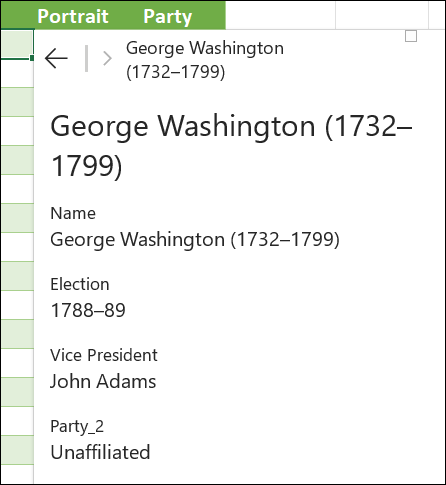
Теперь вы можете просмотреть тип вложенных данных, выбрав его на карте:
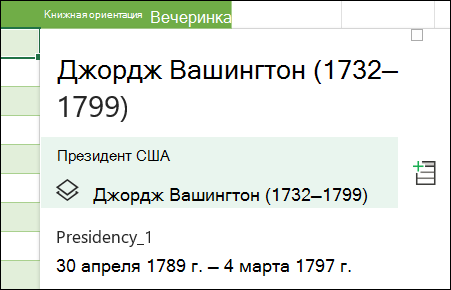
Чтобы вернуться к типу данных верхнего уровня, нажмите стрелку "Назад" в верхнем углу:
Дополнительные сведения о работе с типами данных, в том числе о том, как обновить данные и добавить изображения в карт, см. в разделе "Связанные типы данных: часто задаваемые вопросы и советы".
Дополнительные сведения о создании типов данных
Импорт данных из внешних источников (Power Query)