Сводную таблицу и сводную диаграмму можно развернуть и свернуть до любого уровня детализации данных; можно даже свернуть или развернуть все уровни детализации за одну операцию. В Windows и Mac можно также развернуть или свернуть до уровня детализации за пределами следующего уровня.
Например, начиная с уровня страны или региона можно развернуть отчет до уровня городов, что приведет к развертыванию уровней областей или краев и городов. Это может сэкономить время при работе с множеством уровней детализации. Кроме того, можно развернуть или свернуть все элементы каждого поля в источнике данных OLAP. Также можно просмотреть сведения, используемые для объединения значений в поле значений.
Развертывание и свертывание уровней в сводной таблице
В сводной таблице выполните одно из указанных ниже действий.
Нажмите кнопку развернуть или свернуть рядом с элементом, который нужно развернуть или свернуть.
Дважды щелкните элемент, который нужно развернуть или свернуть.
Щелкните правой кнопкой мыши элемент, выберите команду Развернуть/свернуть и выполните одно из следующих действий.
- Чтобы просмотреть сведения о текущем элементе, выберите Развернуть.
- Чтобы скрыть сведения о текущем элементе, выберите Свернуть.
- Чтобы скрыть сведения обо всех элементах в поле, выберите Свернуть все поле.
- Чтобы просмотреть сведения обо всех элементах в поле, выберите Развернуть все поле.
- Чтобы просмотреть уровень детализации за пределами следующего уровня, выберите Развернуть до "<Имя> поля".
- Чтобы скрыть до уровня детализации за пределами следующего уровня, выберите Свернуть до "<Имя> поля".
Развертывание и свертывание уровней в сводной диаграмме
В сводной диаграмме щелкните правой кнопкой мыши подпись категории, для которой нужно отобразить или скрыть сведения уровня, выберите команду Развернуть или свернуть и выполните одно из следующих действий.
- Чтобы просмотреть сведения о текущем элементе, выберите Развернуть.
- Чтобы скрыть сведения о текущем элементе, выберите Свернуть.
- Чтобы скрыть сведения обо всех элементах в поле, выберите Свернуть все поле.
- Чтобы просмотреть сведения обо всех элементах в поле, выберите Развернуть все поле.
- Чтобы просмотреть уровень детализации за пределами следующего уровня, выберите Развернуть до "<Имя> поля".
- Чтобы скрыть до уровня детализации за пределами следующего уровня, выберите Свернуть до "<Имя> поля".
По умолчанию кнопки развертывания и свертывания отображаются, но их можно скрыть (например, при печати отчета). Чтобы можно было использовать эти кнопки для свертывания и развертывания уровней детализации отчета, они должны быть отображены.
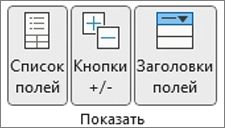
На вкладке Анализ в группе Показать нажмите кнопку +/- Кнопки , чтобы отобразить или скрыть кнопки развертывания и свертывания.
Примечание
Кнопки развертывания и свертывания доступны только для полей, в которых есть данные для детализации.
Отображение и скрытие сведений для поля значений в отчете сводной таблицы
Вы можете отобразить или скрыть сведения, а также отключить или включить соответствующий параметр.
Отображение сведений о поле значения
Скрытие сведений о поле значения
-
Щелкните правой кнопкой мыши ярлычок листа с данными поля значений и выберите команду Скрыть или Удалить.
Отключение или включение параметра для отображения сведений о поле значения
Щелкните в любом месте сводной таблицы.
На вкладке Параметры или Анализ (в зависимости от используемой версии Excel) ленты в группе Сводная таблица нажмите кнопку Параметры.
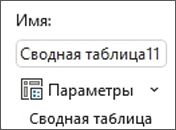
В диалоговом окне Параметры сводной таблицы откройте вкладку Данные.
В разделе Данные сводной таблицы снимите или установите флажок Разрешить отображение деталей, чтобы отключить или включить этот параметр.
Примечание
Этот параметр недоступен для источника данных OLAP.
Развертывание и свертывание уровней в сводной таблице
В сводной таблице выполните одно из указанных ниже действий.
Нажмите кнопку развертывания или свертывания для элемента, который нужно развернуть или свернуть.
Дважды щелкните элемент, который нужно развернуть или свернуть.
Щелкните правой кнопкой мыши элемент, выберите команду Развернуть/свернуть и выполните одно из следующих действий.
- Чтобы просмотреть сведения о текущем элементе, щелкните пункт Развернуть.
- Чтобы скрыть сведения о текущем элементе, щелкните пункт Свернуть.
- Чтобы скрыть сведения обо всех элементах в поле, щелкните пункт Свернуть все поле.
- Чтобы просмотреть сведения обо всех элементах в поле, щелкните пункт Развернуть все поле.
- Чтобы просмотреть уровень детализации за пределами следующего уровня, нажмите кнопку Развернуть до "<Имя> поля".
- Чтобы скрыть до уровня детализации за пределами следующего уровня, нажмите кнопку Свернуть до "<Имя> поля".
Развертывание и свертывание уровней в сводной диаграмме
В сводной диаграмме щелкните правой кнопкой мыши подпись категории, для которой нужно отобразить или скрыть сведения уровня, выберите команду Развернуть или свернуть и выполните одно из следующих действий.
- Чтобы просмотреть сведения о текущем элементе, щелкните пункт Развернуть.
- Чтобы скрыть сведения о текущем элементе, щелкните пункт Свернуть.
- Чтобы скрыть сведения обо всех элементах в поле, щелкните пункт Свернуть все поле.
- Чтобы просмотреть сведения обо всех элементах в поле, щелкните пункт Развернуть все поле.
- Чтобы просмотреть уровень детализации за пределами следующего уровня, нажмите кнопку Развернуть до "<Имя> поля".
- Чтобы скрыть до уровня детализации за пределами следующего уровня, нажмите кнопку Свернуть до "<Имя> поля".
По умолчанию кнопки развертывания и свертывания отображаются, но их можно скрыть (например, при печати отчета). Чтобы можно было использовать эти кнопки для свертывания и развертывания уровней детализации отчета, они должны быть отображены.
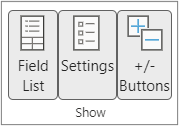
На вкладке Анализ сводной таблицы в группе Показать выберите +/- Кнопки , чтобы отобразить или скрыть кнопки развертывания и свертывания.
Примечание
Кнопки развертывания и свертывания доступны только для полей, в которых есть данные для детализации.
Отображение и скрытие сведений для поля значений в отчете сводной таблицы
Вы можете отобразить или скрыть сведения, а также отключить или включить соответствующий параметр.
Отображение сведений о поле значения
Скрытие сведений о поле значения
-
Щелкните правой кнопкой мыши вкладку листа, содержащего данные поля значения, а затем выберите Скрыть или Удалить.
Отключение или включение параметра для отображения сведений о поле значения
Щелкните в любом месте сводной таблицы.
На вкладке Анализ сводной таблицы на ленте в группе Сводная таблица выберите Параметры.
В диалоговом окне Параметры сводной таблицы выберите вкладку Данные .
В разделе Данные сводной таблицы снимите или установите флажок Разрешить отображение деталей, чтобы отключить или включить этот параметр.
Нажмите кнопку ОК.
Примечание
Этот параметр недоступен для источника данных OLAP.

Развертывание и свертывание уровней в сводной таблице
В сводной таблице выполните одно из указанных ниже действий.
Нажмите кнопку развернуть или свернуть рядом с элементом, который нужно развернуть или свернуть.
Дважды щелкните элемент, который нужно развернуть или свернуть.
Щелкните элемент правой кнопкой мыши , выберите развернуть или свернуть, а затем выполните одно из следующих действий:
- Чтобы просмотреть сведения о текущем элементе, выберите Развернуть.
- Чтобы скрыть сведения о текущем элементе, выберите Свернуть.
- Чтобы скрыть сведения обо всех элементах в поле, выберите Свернуть все поле.
- Чтобы просмотреть сведения обо всех элементах в поле, выберите Развернуть все поле.
По умолчанию кнопки развертывания и свертывания отображаются, но их можно скрыть (например, при печати отчета). Чтобы можно было использовать эти кнопки для свертывания и развертывания уровней детализации отчета, они должны быть отображены.
На вкладке Сводная таблица в группе Показать нажмите кнопку +/- Кнопки , чтобы отобразить или скрыть кнопки развертывания и свертывания.
Примечание
Кнопки развертывания и свертывания доступны только для полей, в которых есть данные для детализации.
Отображение и скрытие сведений для поля значений в отчете сводной таблицы
Отображение или скрытие сведений поддерживается для сводных таблиц, созданных из таблицы или диапазона.
Отображение сведений о поле значения
Скрытие сведений о поле значения
- Щелкните правой кнопкой мыши вкладку листа, содержащего данные поля значения, а затем выберите Скрыть или Удалить.
Сводная таблица на iPad постепенно развертывается для пользователей, работающих под управлением Excel на iPad версии 2.80.1203.0 и более поздних, и может быть еще не доступна для всех пользователей.
Развертывание и свертывание уровней в сводной таблице
В сводной таблице нажмите и удерживайте элемент, который нужно развернуть или свернуть.
Выполните одно из следующих действий:
- Нажмите Развернуть поле , чтобы просмотреть сведения о текущем элементе.
- Нажмите Свернуть поле , чтобы скрыть сведения о текущем элементе.
Дополнительные сведения
Вы всегда можете обратиться к эксперту в техническом сообществе Excel или получить поддержку в сообществах.
Дополнительные сведения
Создание сводной таблицы
Упорядочение полей сводной таблицы с помощью списка полей
Создание сводной диаграммы
Использование срезов для фильтрации данных
Создание временной шкалы сводной таблицы для фильтрации дат