Срезы содержат кнопки, нажимаемые для фильтрации таблиц или сводных таблиц. Помимо быстрой фильтрации, срезы также указывают текущее состояние фильтрации, что упрощает понимание того, что именно отображается в данный момент.
Вы можете легко использовать срез для фильтрации данных в таблице или сводной таблице.
Создание среза для фильтрации данных в таблице или сводной таблице
Щелкните в любом месте таблицы или сводной таблицы.
На вкладке "Вставка " выберите "Срез".

В диалоговом окне "Вставка срезов" установите флажки для полей проверки для отображаемых полей, а затем нажмите кнопку "ОК".
Для каждого выбранного поля будет создан срез. Если нажать любую из кнопок среза, фильтр будет автоматически применен к связанной таблице или сводной таблице.
Примечание
- Чтобы выбрать несколько элементов, нажмите клавишу CTRL и, удерживая ее нажатой, щелкните каждый из элементов, которые нужно отобразить.
- Чтобы очистить фильтры среза, нажмите значок "Очистить фильтр"
 ". в срезе.
- Параметры среза можно настроить на вкладке "Срез" (в более новых версиях Excel) или вкладке "Конструктор" (Excel 2016 и более ранние версии) ленты.
- На вкладке " Срез" или "Конструктор " выберите нужный стиль.
Примечание
Щелкните и удерживайте угол среза, чтобы настроить и изменить его размер.
Обеспечение доступности среза в другой сводной таблице
Если для сводной таблицы уже есть срез, вы можете использовать его для фильтрации другой сводной таблицы.
Примечание
Срезы можно подключать только к тем сводным таблицам, которые используют один и тот же источник данных.
- Сначала создайте сводную таблицу, основанную на том же источнике данных, что и сводная таблица, в которой уже есть срез, который нужно использовать повторно.
- Выберите срез, который нужно отправить в другую сводную таблицу. Откроется вкладка Срез.
- На вкладке "Срез" выберите "Сообщить о подключениях".
- В диалоговом окне установите флажок для проверки сводной таблицы, в которой вы хотите получить срез.
Отключение среза
- Щелкните в любом месте сводной таблицы, к которому нужно отключить срез. Откроется вкладка Анализ сводной таблицы.
- Перейдите на вкладку " Анализ сводной таблицы " и выберите пункт "Фильтрация подключений".
- В диалоговом окне снимите флажок проверки всех полей сводной таблицы, для которых требуется отключить срез.
Удаление среза
Выполните одно из указанных ниже действий.
- Выберите срез и нажмите клавишу DELETE.
- Щелкните срез правой кнопкой мыши и выберите команду "Удалить <имя среза>".
Компоненты среза
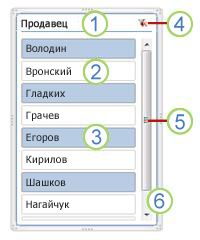
Срез обычно отображает указанные ниже компоненты.
|
1. Заголовок среза указывает категорию элементов в срезе.
2. Если кнопка фильтрации не выбрана, это означает, что элемент не включен в фильтр.
3. Нажатая кнопка фильтрации указывает, что элемент включен в фильтр.
4. Кнопка "Очистить фильтр " удаляет фильтр, выбирая все элементы в срезе.
5. Полоса прокрутки позволяет выполнять прокрутку, когда элементов больше, чем в данный момент видно в срезе.
6. Элементы управления перемещением границы и изменением размера позволяют изменить размер и расположение среза. |
Вы можете легко использовать срез для фильтрации данных в таблице или сводной таблице.
Создание среза для фильтрации данных в таблице или сводной таблице
Щелкните в любом месте таблицы или сводной таблицы , для которой вы хотите создать срез.
На вкладке "Вставка " выберите "Срез".
В диалоговом окне "Вставка срезов" установите флажки для проверки отображаемых полей, а затем нажмите кнопку "ОК".
Для каждого выбранного поля будет отображен срез. Если нажать любую из кнопок среза, фильтр будет автоматически применен к связанной таблице или сводной таблице.
Примечание
- Чтобы выбрать несколько элементов, выберите их, удерживая нажатой клавишу COMMAND.
- Чтобы очистить фильтры среза, выберите Очистить фильтр в срезе.
- Щелкните срез, который хотите отформатировать.
Откроется вкладка Срез.
- На вкладке Срез щелкните цветной стиль, который хотите выбрать.
Доступ к срезу для использования в другой сводной таблице
Если для сводной таблицы уже есть срез, вы можете использовать его для фильтрации другой сводной таблицы. Обратите внимание: вы можете использовать эту возможность, только если для этих сводных таблиц используется один источник данных.
- Сначала создайте сводную таблицу на основе того же источника данных, что использовался для сводной таблицы со срезом, который вы хотите повторно использовать.
- Щелкните срез, который хотите использовать в другой сводной таблице. Откроется вкладка Срез.
- На вкладке "Срез" выберите "Сообщить о подключениях".
- В диалоговом окне установите флажки рядом со сводными таблицами, в которых должен быть доступен срез.
- Нажмите кнопку ОК.
Отключение среза
- Щелкните в любом месте сводной таблицы, для которой хотите отключить срез.
Откроется вкладка Анализ сводной таблицы.
- Перейдите на вкладку " Анализ сводной таблицы " и выберите пункт "Фильтрация подключений".
- В диалоговом окне снимите флажки рядом со всеми полями сводной таблицы, для которых вы хотите отключить срез.
- Нажмите кнопку ОК.
Удаление среза
Выполните одно из указанных ниже действий.
- Выберите срез и нажмите клавишу DELETE.
- Щелкните правой кнопкой мыши (или COMMAND+щелкните) срез, а затем выберите Удалить <имя среза>. Компоненты слайсера
Срез обычно отображает указанные ниже компоненты.
|
1. Заголовок среза указывает категорию элементов в срезе.
2. Если кнопка фильтрации не выбрана, это означает, что элемент не включен в фильтр.
3. Нажатая кнопка фильтрации указывает, что элемент включен в фильтр.
4. Кнопка "Очистить фильтр " удаляет фильтр, выбирая все элементы в срезе.
5. Полоса прокрутки позволяет выполнять прокрутку, когда элементов больше, чем в данный момент видно в срезе.
6. Элементы управления перемещением границы и изменением размера позволяют изменить размер и расположение среза. |
Вы можете легко использовать срез для фильтрации данных в таблице или сводной таблице.
Примечание
В Excel для Интернета доступно только создание локального среза сводной таблицы. Чтобы создать срезы для таблиц, сводных таблиц моделей данных или сводных таблиц Power BI, используйте Excel для Windows или Excel для Mac.
Создание среза для фильтрации данных в сводной таблице
Щелкните в любом месте сводной таблицы.
На вкладке " Анализ сводной таблицы " нажмите кнопку "Срез".
В диалоговом окне "Вставка срезов" установите флажки для полей проверки для отображаемых полей, а затем нажмите кнопку "ОК".
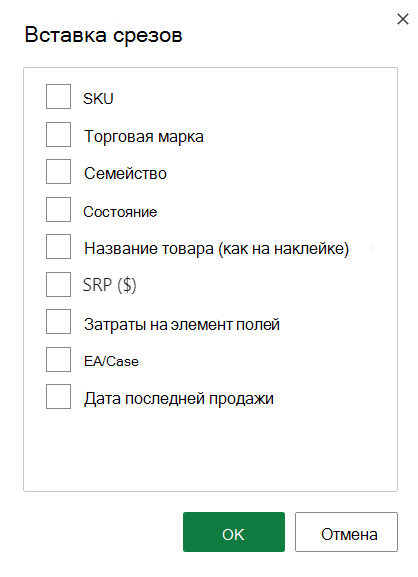
Для каждого выбранного поля будет создан срез. Если нажать любую из кнопок среза, фильтр будет автоматически применен к связанной таблице или сводной таблице.
Примечание
- Чтобы выбрать несколько элементов в поле среза, удерживайте нажатой клавишу Control, а затем выберите элементы, которые нужно отобразить.
- Чтобы очистить фильтры среза, выберите Очистить фильтр в срезе.
Выберите срез, который нужно отформатировать. Откроется вкладка Срез.
На вкладке "Срез" выберите нужный цвет.
Примечание
Щелкните и удерживайте угол среза, чтобы настроить и изменить его размер.
Доступ к срезу для использования в другой сводной таблице
Если для сводной таблицы уже есть срез, вы можете использовать его для фильтрации другой сводной таблицы.
Примечание
Срезы можно подключать только к тем сводным таблицам, которые используют один и тот же источник данных.
- Сначала создайте сводную таблицу на основе того же источника данных, что использовался для сводной таблицы со срезом, который вы хотите повторно использовать.
- Выберите срез, который нужно отправить в другую сводную таблицу. Откроется вкладка Срез.
- На вкладке "Срез" выберите "Параметры среза".
- В области в разделе " Подключения к сводной таблице " установите флажок для сводных таблиц, для которых должен быть доступен срез.
- Нажмите кнопку ОК.
Отключение среза
- Выберите любое место в сводной таблице, для которого требуется отключить срез. Откроется вкладка "Сводная таблица ".
- Перейдите на вкладку "Анализ сводной таблицы ", а затем выберите "Параметры".
- В области в разделе "Подключения среза " снимите флажки для всех полей сводной таблицы, для которых вы хотите отключить срез.
Удаление среза
Выполните одно из указанных ниже действий.
- Выберите срез и нажмите клавишу DELETE.
- Щелкните срез правой кнопкой мыши и выберите команду "Удалить".
Компоненты среза
Срез обычно отображает указанные ниже компоненты.
|
1. Заголовок среза указывает категорию элементов в срезе.
2. Если кнопка фильтрации не выбрана, это означает, что элемент не включен в фильтр.
3. Нажатая кнопка фильтрации указывает, что элемент включен в фильтр.
4. Кнопка "Очистить фильтр " удаляет фильтр, выбирая все элементы в срезе.
5. Полоса прокрутки позволяет выполнять прокрутку, когда элементов больше, чем в данный момент видно в срезе.
6. Элементы управления перемещением границы и изменением размера позволяют изменить размер и расположение среза. |
Дополнительные сведения
Вы всегда можете задать вопрос эксперту в Excel Tech Community или получить поддержку в сообществах.
См. также
Фильтрация данных в сводной таблице
